
SMLIGHT SLZB-MR5U : le dongle Zigbee + Thread pour préparer Matter
Publié le 2 août 2026 à 19h016 min de lecture
SMLIGHT SLZB-MR5U : un dongle à double puce MG24 pour faire tourner Zigbee et Thread (Matter) en parallèle, en USB ou PoE.

 Voir la vidéoYouTube
Sommaire de l'article
Pourquoi ce dongle ?
Mon ancien coordinateur tournait sur une puce Silicon Labs EFR32MG21, efficace mais qui commence à dater. Le SMLIGHT SLZB-MR5U est une autre catégorie : il embarque deux puces EFR32MG24, une génération bien plus réactive et puissante.
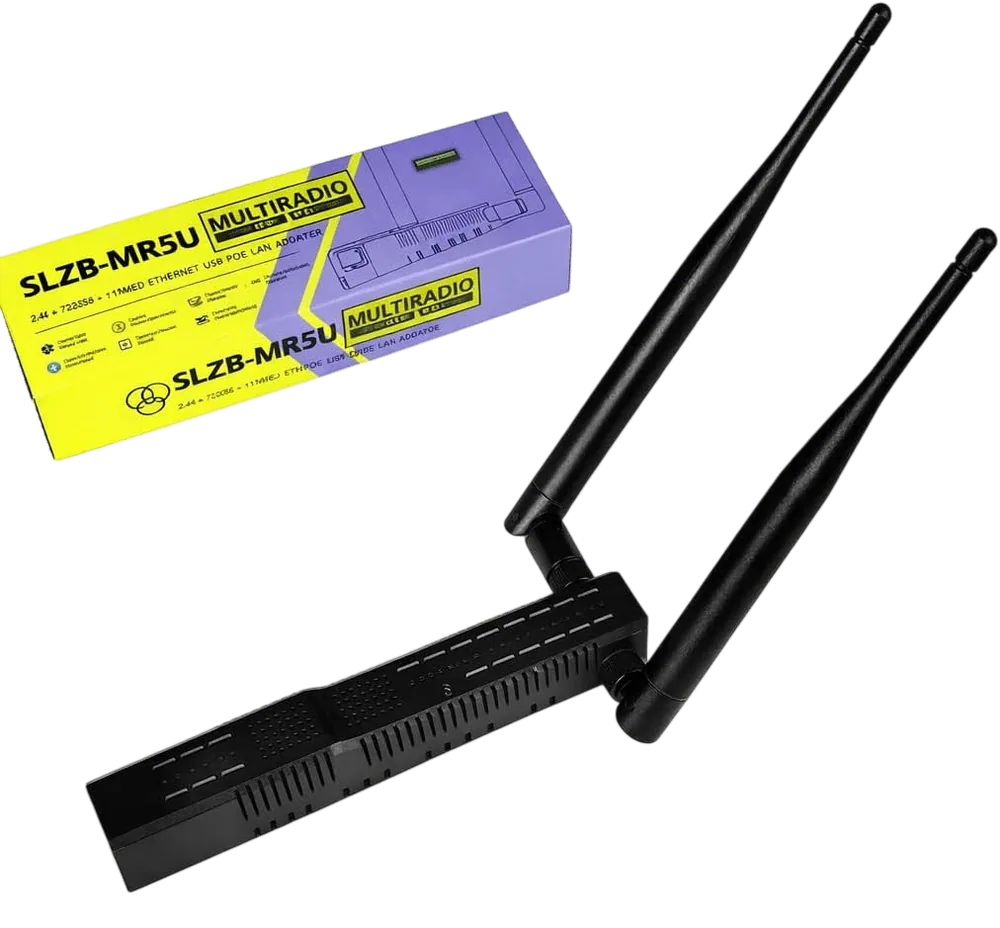
L'intérêt de cette double puce : la première gère exclusivement votre réseau Zigbee, la seconde, totalement indépendante, peut être dédiée à Thread pour intégrer nativement vos équipements Matter. Deux réseaux domotiques en parallèle, sur les dernières puces du marché, sans jamais se brider l'un l'autre.
Autre avantage, plus pratique : en restant sur la même famille de puce (MG21 → MG24), pas besoin de réappairer tous les équipements existants lors de la migration.
Cette vidéo n'est pas sponsorisée : ce modèle a été trouvé reconditionné directement chez Domadoo. Leur section reconditionnée vaut vraiment le détour pour s'équiper sans se ruiner.
USB ou réseau : deux façons de l'installer
SMLight laisse le choix entre deux modes d'installation, avec des usages très différents.
La version USB
Pour un serveur bien placé dans l'habitation, ou en l'absence de réseau PoE, le dongle se branche simplement en USB-C sur le serveur Home Assistant : il se comporte alors comme un dongle standard, mais nettement plus puissant. Ce serait un peu gâcher son potentiel réseau, mais ça reste une option valide.
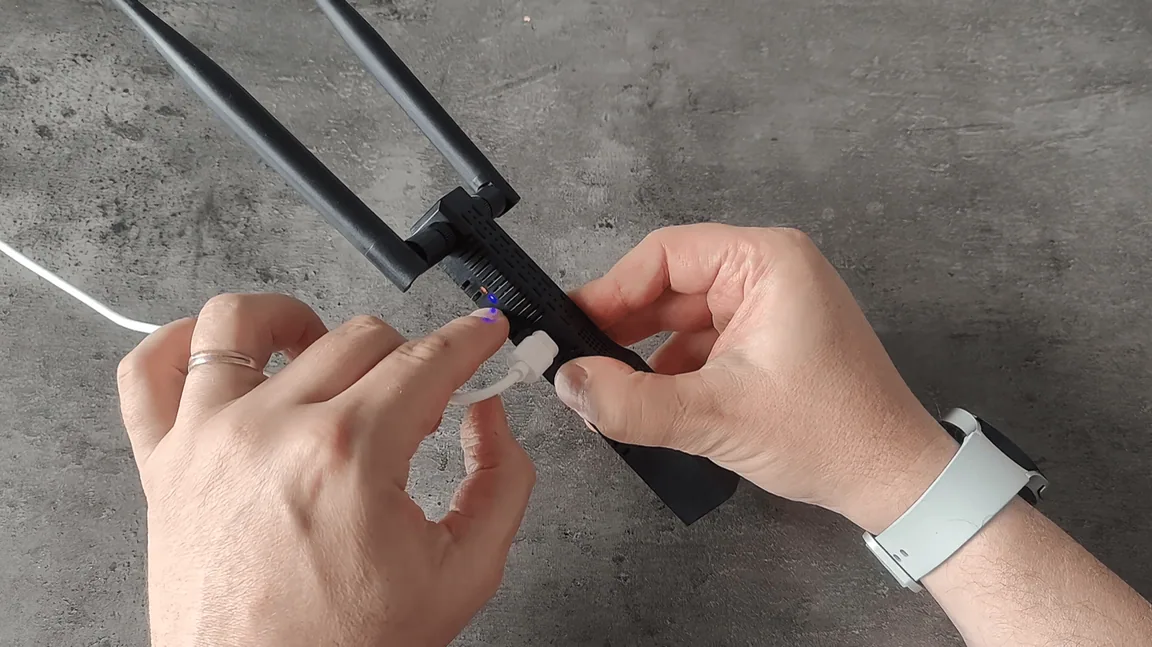
Une fois branché, si la LED bleue n'est pas allumée, appuyez sur l'unique bouton du boîtier pour basculer le mode d'alimentation.
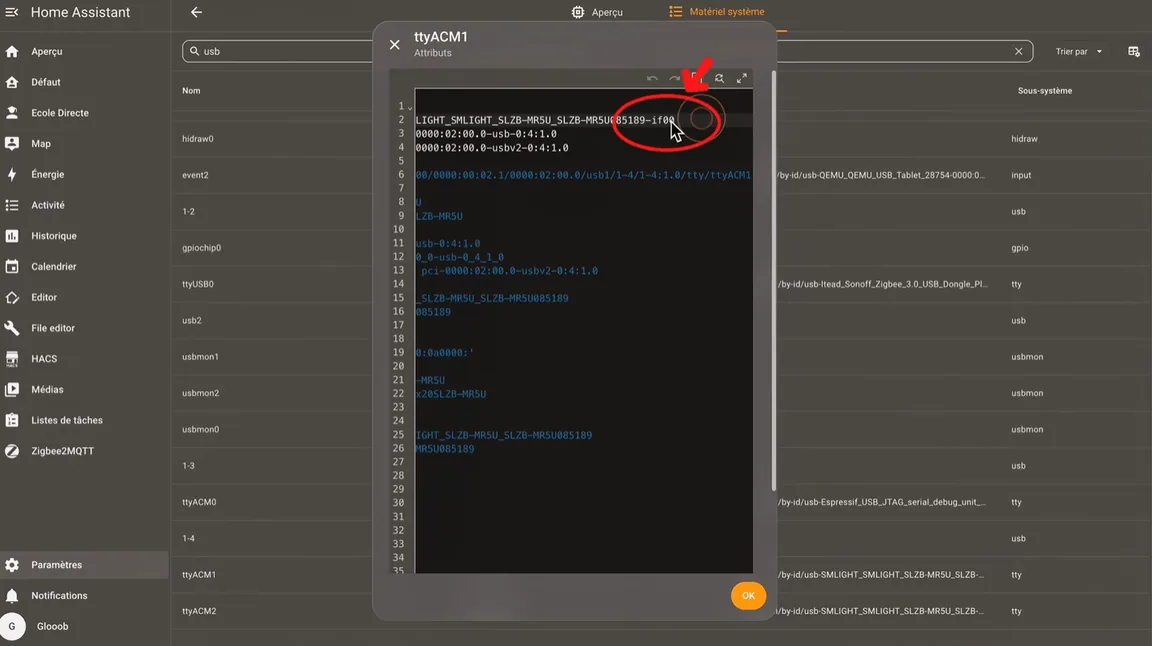
Dans Home Assistant, les deux puces apparaissent comme deux entrées identiques dans la partie Matériel. La différence se joue sur l'ID : l'une se termine par if00, l'autre par if02. Ce sont ces deux chemins matériels qu'il faudra renseigner respectivement dans Zigbee2MQTT et dans Thread.
La version RJ45 (PoE) : celle qui vaut le coup
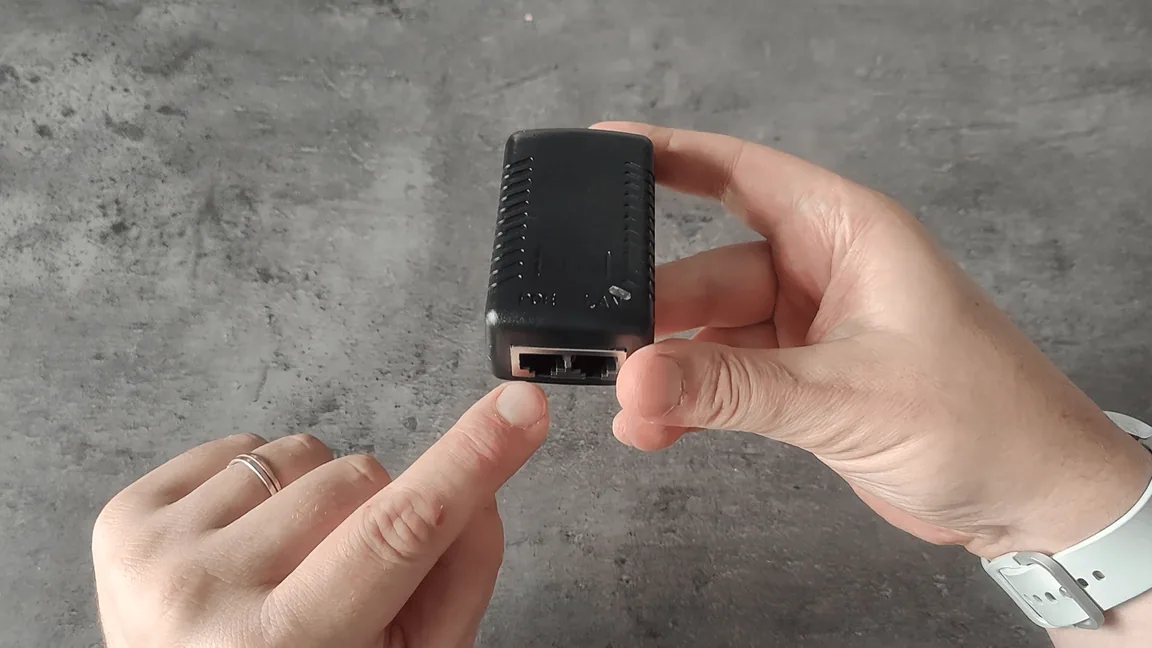
C'est ici que le MR5U prend tout son sens : ce n'est plus une clé USB, mais un appareil réseau autonome. Un simple câble Ethernet vers un switch PoE, ou via un petit injecteur qui fusionne données et courant sur un seul câble, permet de le placer littéralement où l'on veut dans la maison, sans gros investissement, pour une couverture radio optimale. Et fini les interférences avec les ports USB 3.0 du serveur.
L'interface web du dongle
Une fois branché au réseau, direction slzb-mr5u.local dans le navigateur. L'interface est propre, traduite, et se met en français par défaut.
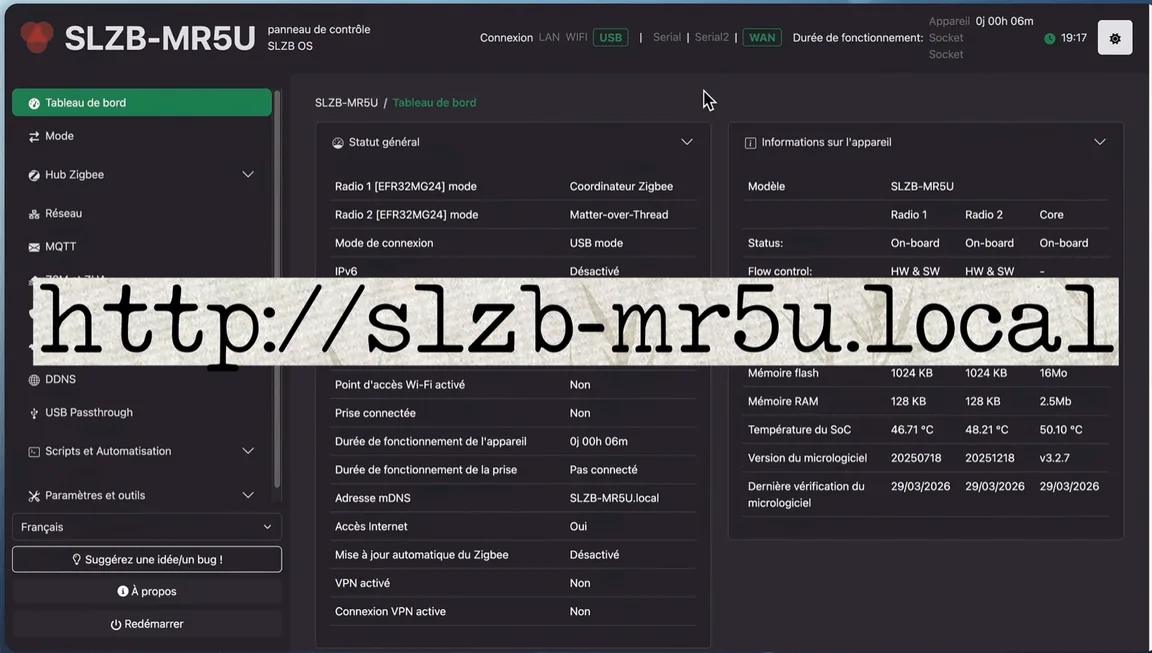
Notez au passage les versions de micrologiciel de chaque puce, affichées sur cette page : utile pour la suite.
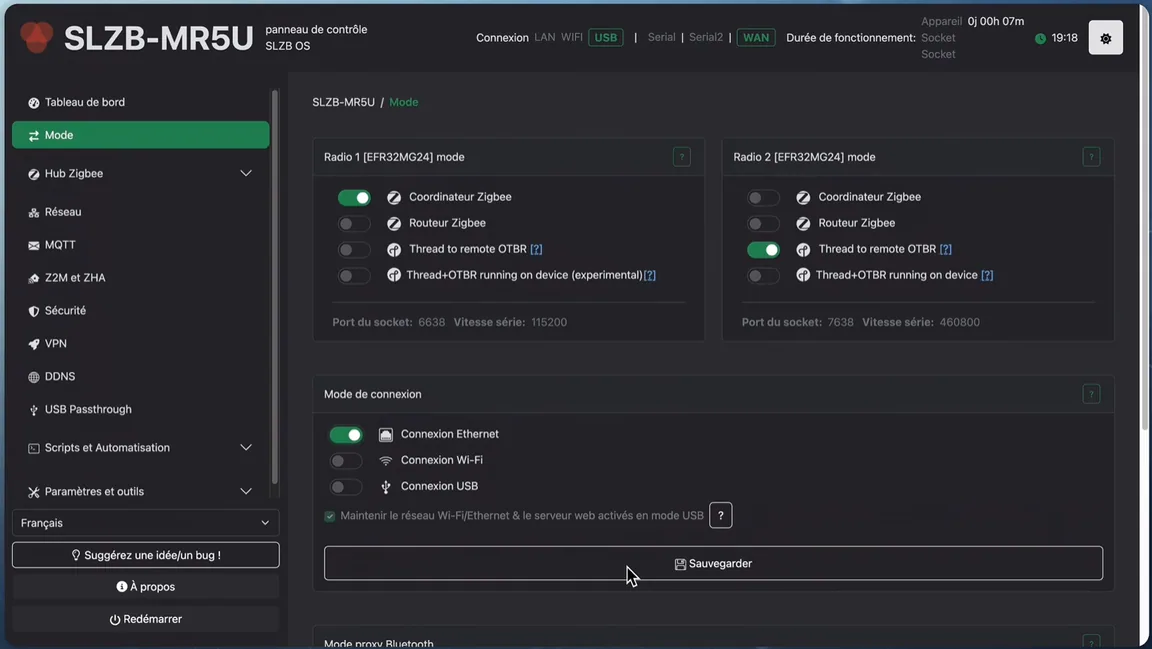
Dans le menu Mode, vérifiez que la première puce est bien sur Zigbee et la seconde sur "Thread to remote OTBR". Dans le mode de connexion, décochez USB et sélectionnez Ethernet. Sauvegardez, puis redémarrez le dongle.
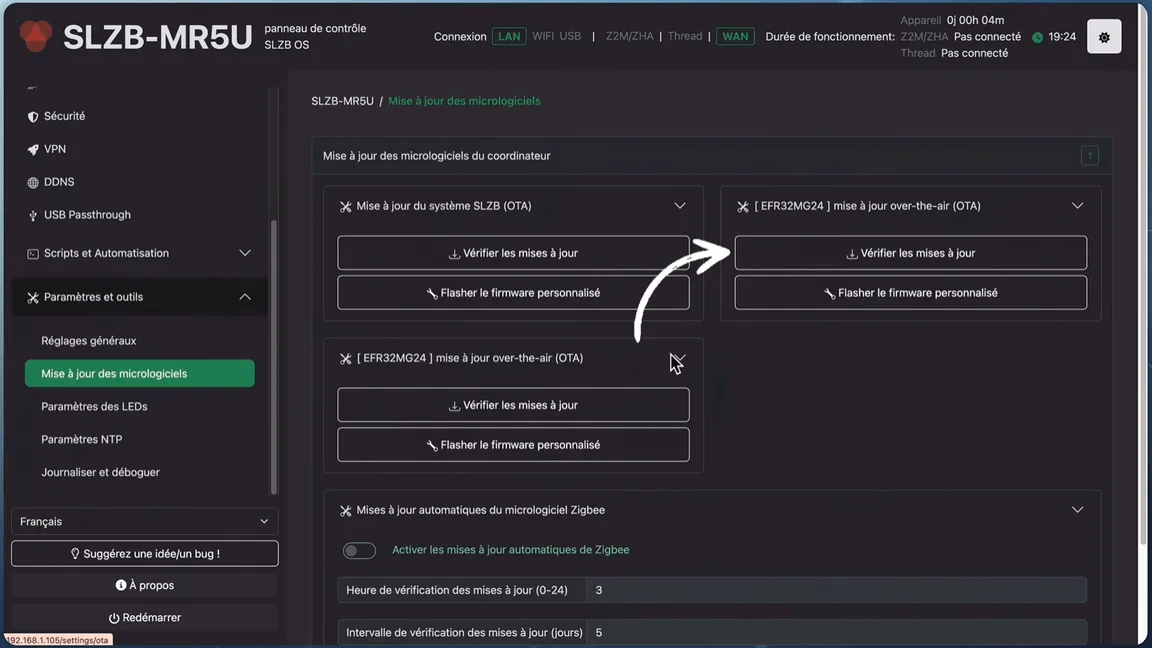
Vérifiez ensuite les mises à jour, dans Paramètres et outils → Mises à jour des micrologiciels : un encart pour le système principal, un pour la puce Zigbee, un pour la puce Thread. Évitez les versions de développement, et passez à la dernière version stable si besoin.
Configurer Zigbee2MQTT
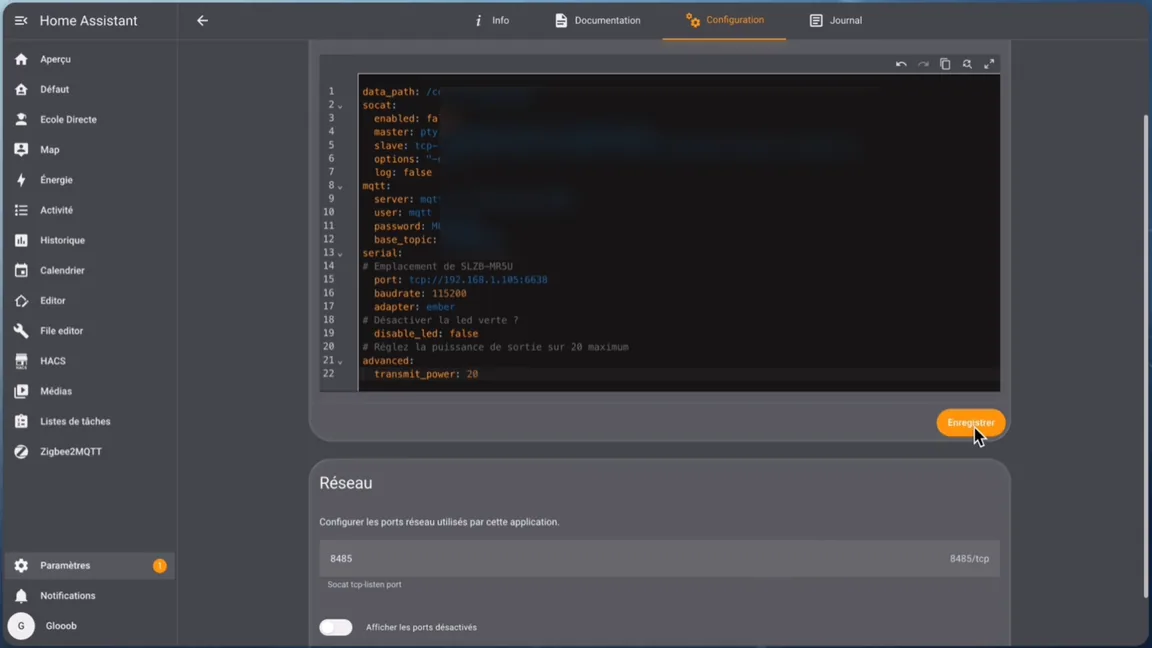
Une fois le dongle à jour et redémarré, direction le menu Z2M / ZHA de l'interface web : suivant l'intégration utilisée, elle affiche directement le code à copier pour configurer le module. Pour Zigbee2MQTT, copiez le texte à partir de la ligne Serial.
Dans la configuration de Z2M, passez en mode YAML pour coller ce texte : il remplace directement le port par la nouvelle adresse réseau du dongle.
Pour une vraie migration depuis un autre coordinateur (pas juste un premier ajout), quelques étapes supplémentaires sont nécessaires : un tuto dédié suit si le sujet vous intéresse.
Une fois les champs renseignés et Z2M redémarré, il ne reste plus qu'à appairer les équipements.
Configurer Thread
Rendez-vous dans le menu Application de l'interface web du dongle, puis dans la boutique d'applications pour installer OpenThread Border Router. Une fois installé, ouvrez son onglet configuration.
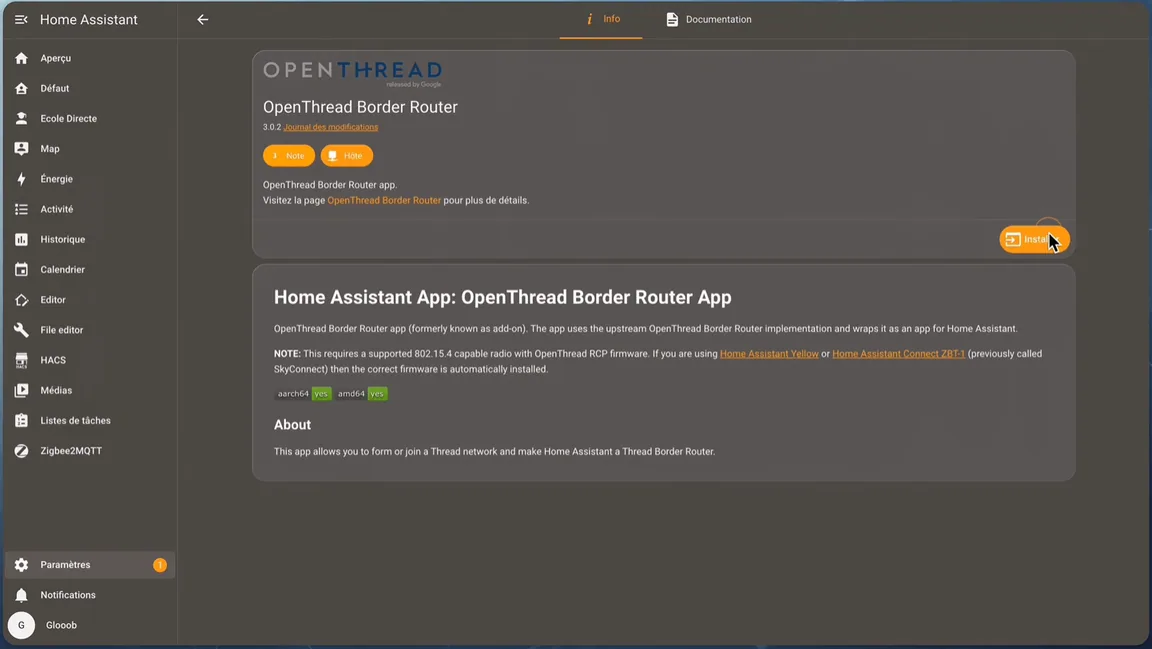
Pour que l'add-on accepte de démarrer, sélectionnez n'importe quel device dans la liste déroulante : il ne sera de toute façon pas utilisé. Descendez ensuite et activez "Afficher les options facultatives" pour faire apparaître le champ Network Device.
Retournez sur la page web du MR5U : dans la case de la seconde puce, copiez l'adresse IP suivie du port, sans le préfixe tcp://, et collez-la dans le champ Network Device de Home Assistant. Enregistrez, puis démarrez l'add-on.
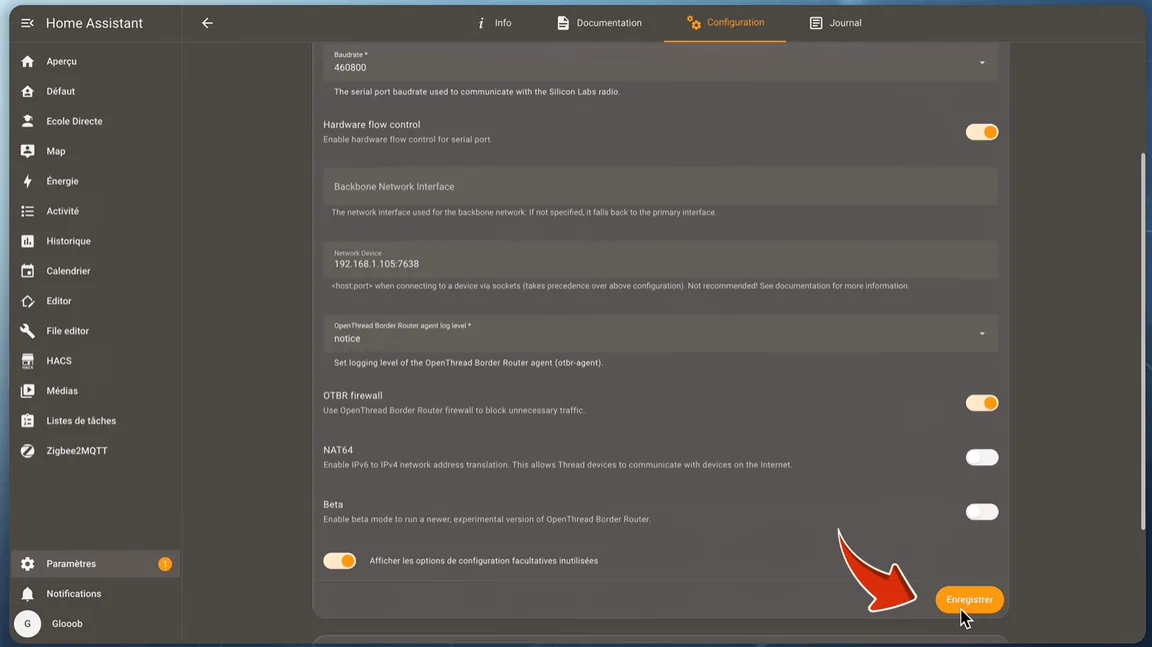
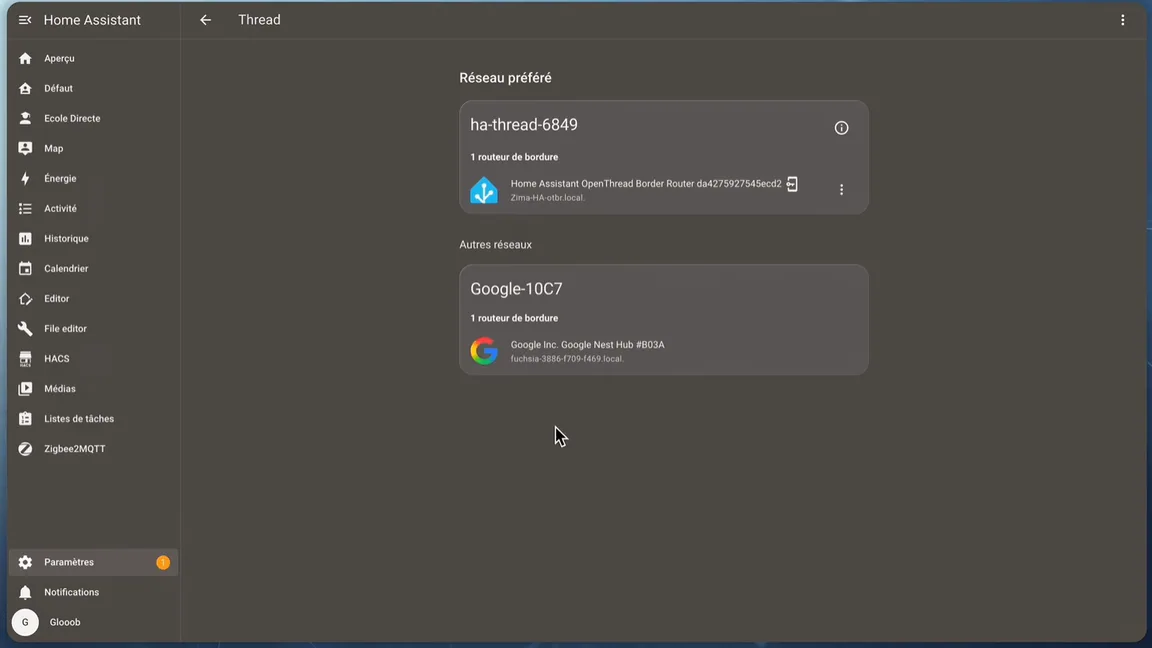
Vérifiez dans le journal que tout se passe bien, puis retournez dans Paramètres → intégration Thread : le dongle doit apparaître comme disponible. Pensez à le définir comme routeur par défaut.
L'intégration SMLIGHT (maintenance)
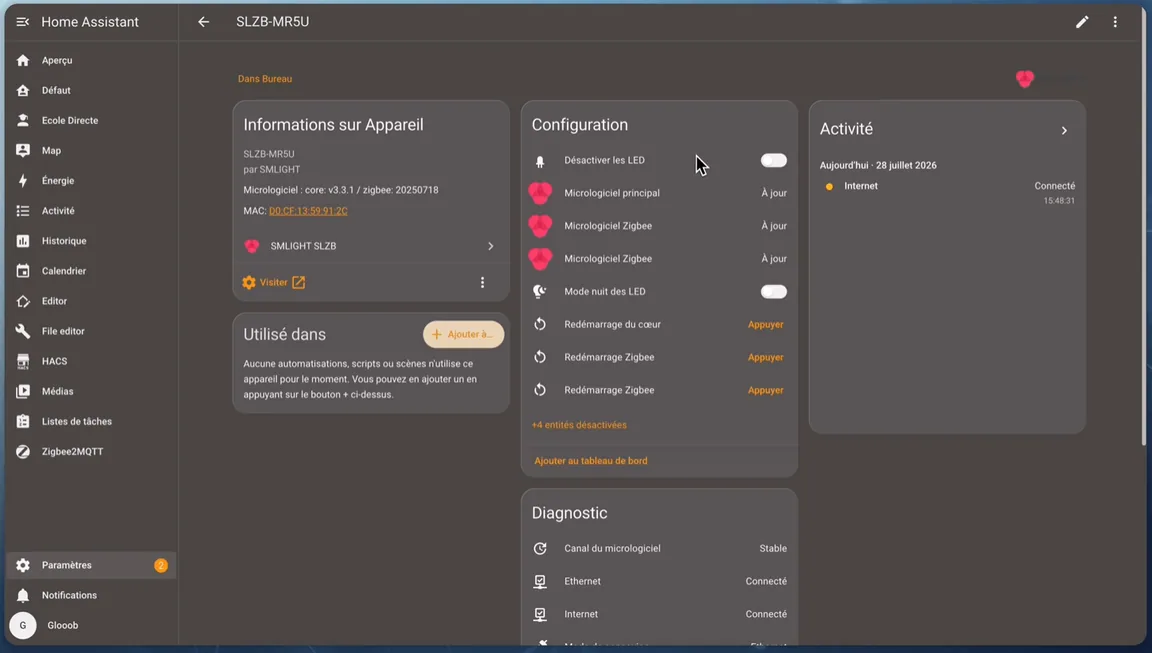
Avant d'ajouter vos équipements, pensez à l'intégration SMLIGHT : dans Appareils et services, Home Assistant devrait découvrir le dongle automatiquement, sinon cherchez "SMLIGHT" manuellement. Une fois ajoutée, elle expose des entités bien pratiques pour la maintenance : lancer une mise à jour, ou redémarrer une puce spécifique (ou l'ESP qui pilote le dongle) individuellement.
Intégrer vos équipements Matter
C'est souvent la partie la plus capricieuse quand on débute : pour la tester en conditions réelles, la passerelle Google du foyer a même été débranchée le temps du test (ça n'a pas été une mince affaire).
Prérequis réseau : dans Système → Réseau, vérifiez que l'IPv6 est activée (automatique ou statique), à la fois côté Home Assistant et côté routeur. Ensuite, dans l'intégration Thread, vérifiez la présence du petit icône téléphone avec sa clé à côté du routeur. Sinon, cliquez sur les trois points et choisissez "Utiliser le routeur pour les identifiants Android et iOS".
L'ajout d'un équipement Matter se fait obligatoirement depuis un appareil mobile, dans le menu Matter des paramètres.
Deux points d'attention sur le téléphone :
- Connectez-vous à l'application compagnon via l'adresse IP locale : jamais via un VPN ou un nom de domaine externe (type Cloudflare), au risque de bloquer l'appairage.
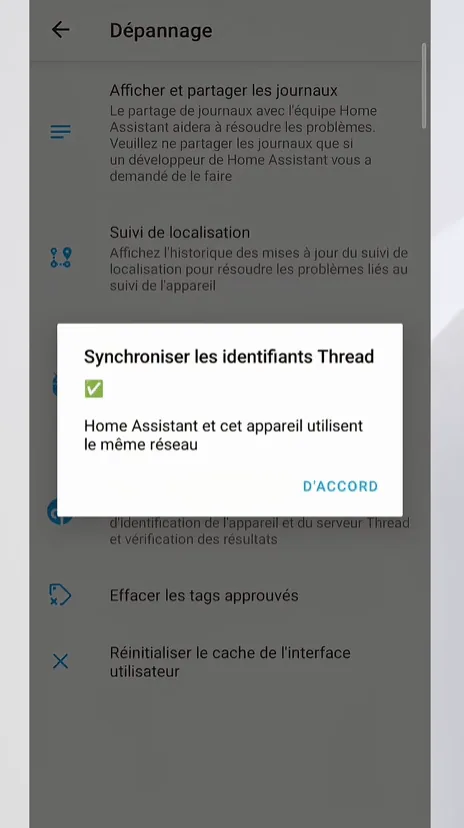
- Dans les paramètres de l'app compagnon, section Aide → Dépannage → Synchroniser les identifiants Thread, sélectionnez votre maison via son adresse IP locale et validez.
Ensuite, dans le menu Matter : Ajouter un appareil → "Non, c'est un nouveau", puis scannez le QR code de l'équipement. Vérifiez qu'il est bien en mode appairage ; après une dizaine de secondes, il se connecte à Home Assistant. Il ne reste plus qu'à lui attribuer une pièce.
De retour sur la version ordinateur, toutes les entités du nouvel équipement (ici un détecteur de mouvement) sont bien présentes.
En conclusion
Un dongle qui fait cohabiter Zigbee et Thread sur deux puces MG24 indépendantes, avec la possibilité de le déporter en PoE n'importe où dans la maison : de quoi préparer sereinement l'arrivée de Matter tout en gardant son installation Zigbee existante. Si un tutoriel plus poussé sur les migrations complexes vous intéresse, dites-le en commentaire.
Produits présentés dans cet article
À lire aussi
- Test du Keypad 2 NFC et de la Smart Lock UltraNuki Smart Lock Ultra et Keypad 2 NFC : code, empreinte ou NFC pour ouvrir votre porte, 100% local avec Home Assistant en MQTT.
- M5Stack Dial : la télécommande tactile 100% locale pour Home AssistantTuto complet pour flasher le M5Stack Dial avec ESPHome et piloter lumières, chauffage, volets et scènes depuis un écran tactile, sans cloud.
- TerraMaster F2-425 : le NAS x86 qui fait tourner Home Assistant sans compromisUn NAS 2 baies entre 250 et 300 € avec un vrai processeur x86 : le tuto pour virtualiser Home Assistant OS avec VirtualBox.