
TerraMaster F2-425 : le NAS x86 qui fait tourner Home Assistant sans compromis
Publié le 19 août 2026 à 10:456 min de lecture
Un NAS 2 baies à moins de 250 €, propulsé par un vrai processeur Intel x86 et l'interface TOS 7 toute neuve. Le tuto complet pour virtualiser Home Assistant OS dessus avec VirtualBox, sans compromis.

 Voir la vidéoYouTube
Pourquoi ce NAS ?
Comparé à un Home Assistant Green, l'écart de prix est inférieur à 100 €. Sauf qu'ici, vous n'avez pas qu'une box domotique : vous récupérez un vrai serveur de stockage multimédia complet.
Le TerraMaster F2-425 est un NAS 2 baies classique en apparence, mais sur ce segment de prix, la marque a fait un choix radical : un vrai processeur Intel Celeron N5095, quad-core, en architecture x86. Contrairement aux processeurs ARM habituels sur ce type de machine, on accède enfin à de la vraie virtualisation : Home Assistant OS complet, sans être limité à la version Docker.
Le matériel
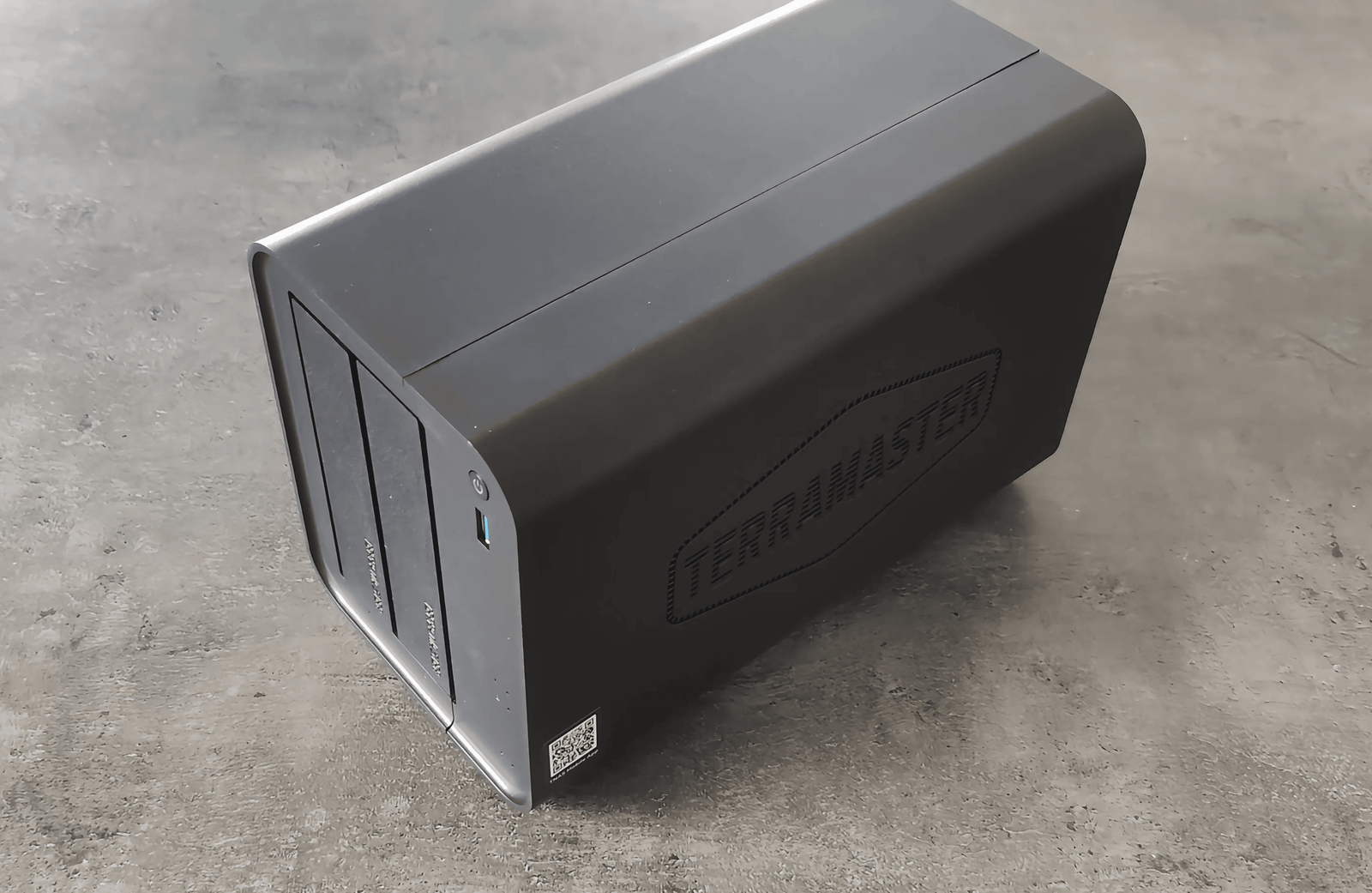
- Processeur : Intel Celeron N5095, quad-core x86.
- RAM : 4 Go DDR4 de base, extensible jusqu'à 16 Go.
- Réseau : 1 port Ethernet 2.5 Gigabit.
- Ports : 2× USB, 1× HDMI.
- Bruit : environ 19 dB, quasi silencieux au quotidien.
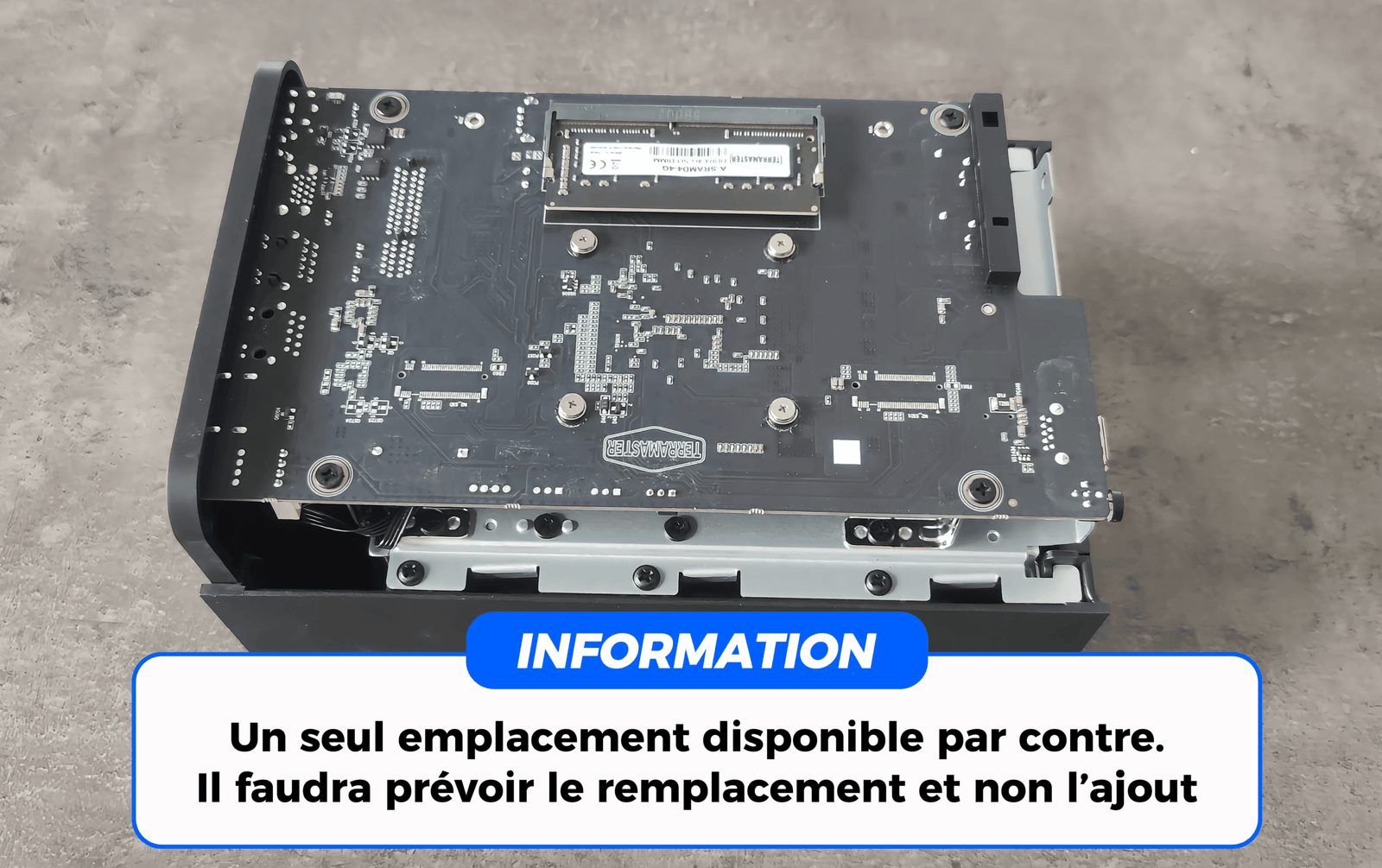
Petite précision sur la RAM : un seul emplacement est disponible, il faudra donc remplacer la barrette d'origine plutôt que d'en ajouter une seconde si vous comptez monter en puissance.
Installer les disques
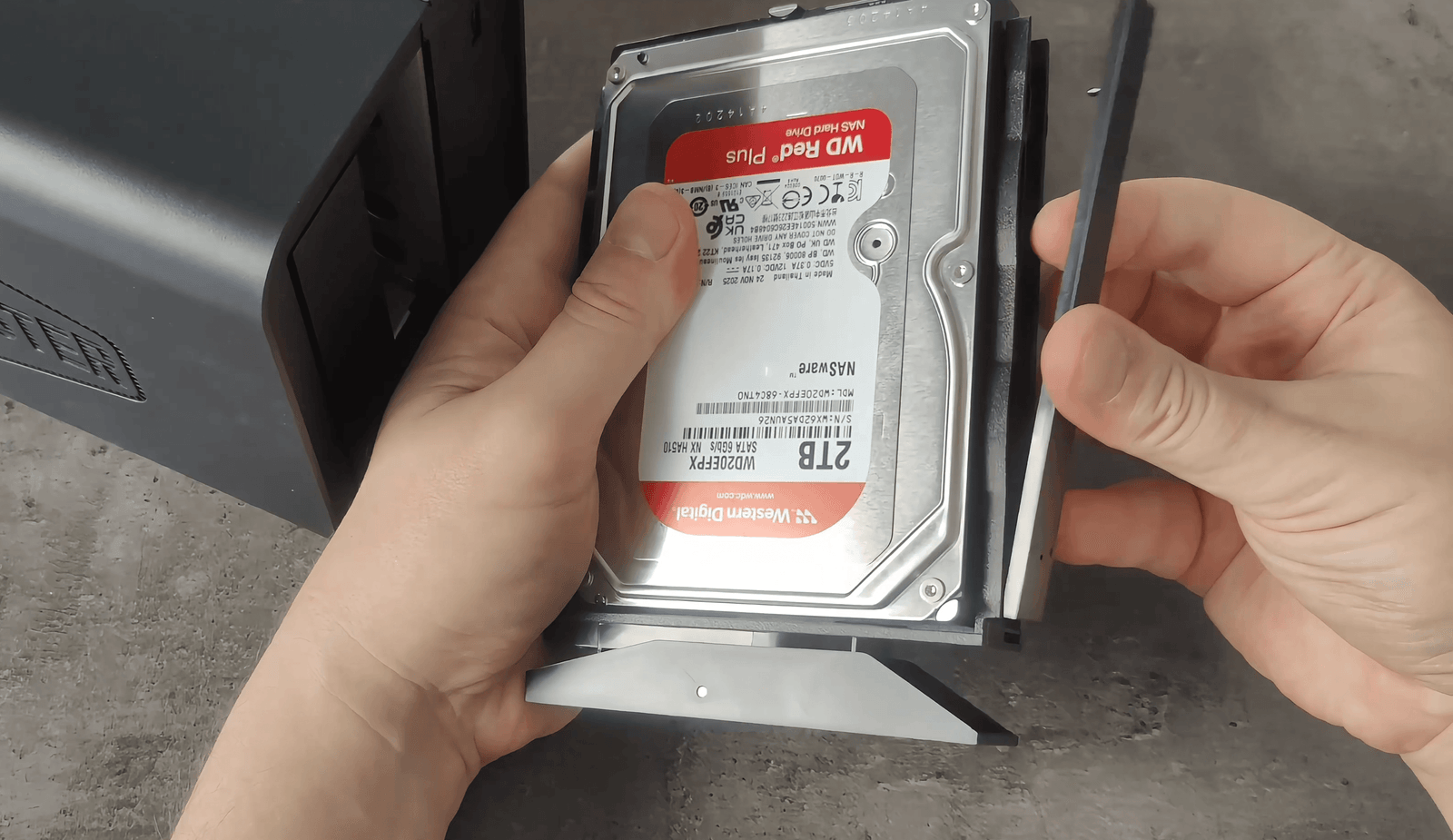
- Disques 2,5" : à fixer sur la grille du bas. Il faut retirer l'une des glissières pour que les tiges de fixation ne gênent pas.
- Disques 3,5" : retirez les deux glissières, placez le disque, remettez les glissières. Les tiges le maintiennent automatiquement.
Premier démarrage et configuration
Une fois les disques insérés, l'alimentation et le câble réseau branchés, on accède au système via son adresse IP ou directement en tapant tnas.local dans le navigateur.
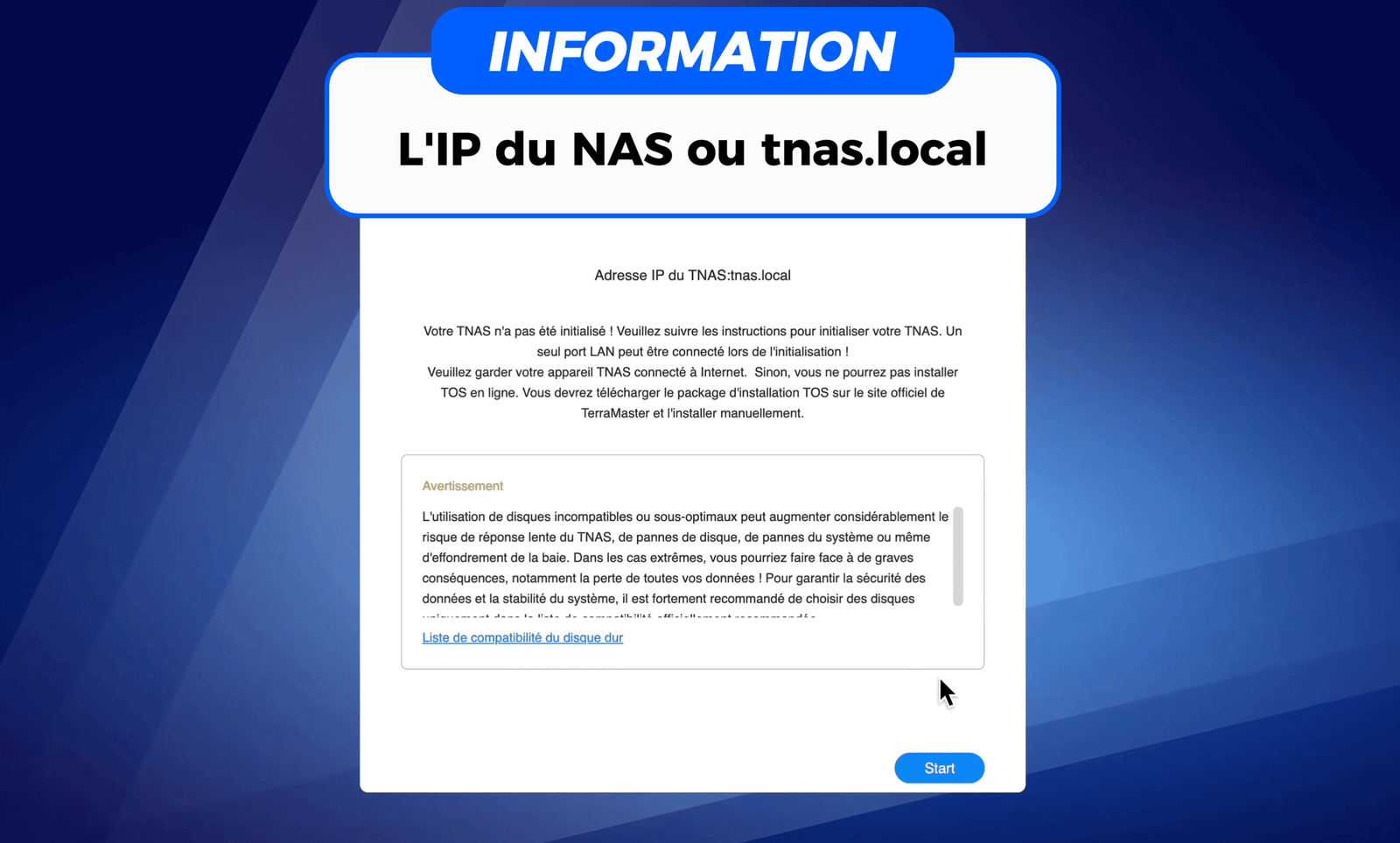
Pour des disques neufs, cliquez sur Commencer maintenant. Le système configure alors le stockage avec son format maison : le TRAID.
La grosse différence avec un RAID classique, c'est la flexibilité. Un RAID traditionnel gaspille de l'espace avec des disques de tailles différentes. Le TRAID gère ça intelligemment : un vieux disque de 4 To à côté d'un 2 To, il optimise l'espace sans rien perdre, tout en protégeant les données. Idéal pour faire évoluer son NAS petit à petit.
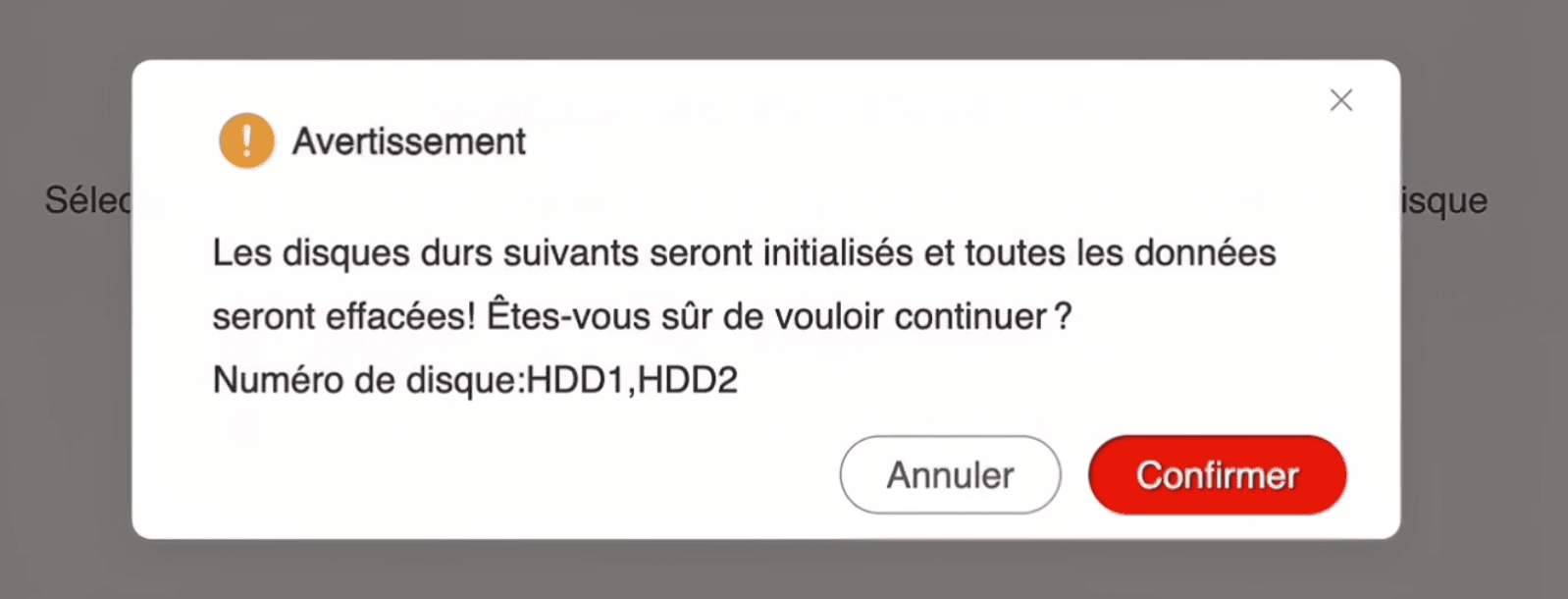
Quelques points d'attention pendant l'installation :
- Les majuscules comptent dans le nom d'utilisateur (
Glooob≠glooob). - Le système pousse à créer un compte avec une vraie adresse mail. Pour l'éviter : entrez une adresse bidon, cliquez sur "Envoyer le code", ce qui active le bouton Ignorer la vérification.
- Après le premier démarrage, vous atterrissez probablement sur TOS 6. Direction les paramètres pour lancer immédiatement la mise à jour vers TOS 7.
TOS 7 : la vraie nouveauté
TOS 6 avait plutôt mauvaise réputation sur les forums, une interface qui manquait de réactivité face aux mastodontes du secteur. TOS 7 est une refonte totale : interface plus premium et aérée, icônes redessinées, tableau de bord personnalisable pour surveiller l'état de santé du NAS en un coup d'œil. Le système est récent, il reste quelques défauts de traduction, mais l'amélioration est nette.
Les 3 points forts de cette version :
- Centre d'applications repensé : déploiement de conteneurs Docker via le nouveau Container Manager, simplifié pour l'auto-hébergement sans ligne de commande.
- Retour de VirtualBox : après avoir tenté leur propre outil de virtualisation, TerraMaster a écouté la communauté et réintégré le support officiel de VirtualBox.
- Recherche intelligente (Global Search) : indexation du contenu des fichiers pour retrouver des documents ou organiser ses bibliothèques instantanément.
Le seul vrai bémol : l'application mobile TNAS Mobile, dont les retours restent critiques sur les stores, notamment sur la sauvegarde automatique des photos.
Tuto : virtualiser Home Assistant OS avec VirtualBox
Grâce au processeur Intel, on installe ici la version la plus complète de Home Assistant en machine virtuelle, pas un simple conteneur, mais l'OS complet avec la gestion des extensions.
1. Installer VirtualBox
Dans l'App Center de TOS 7, cherchez et installez l'application VirtualBox.
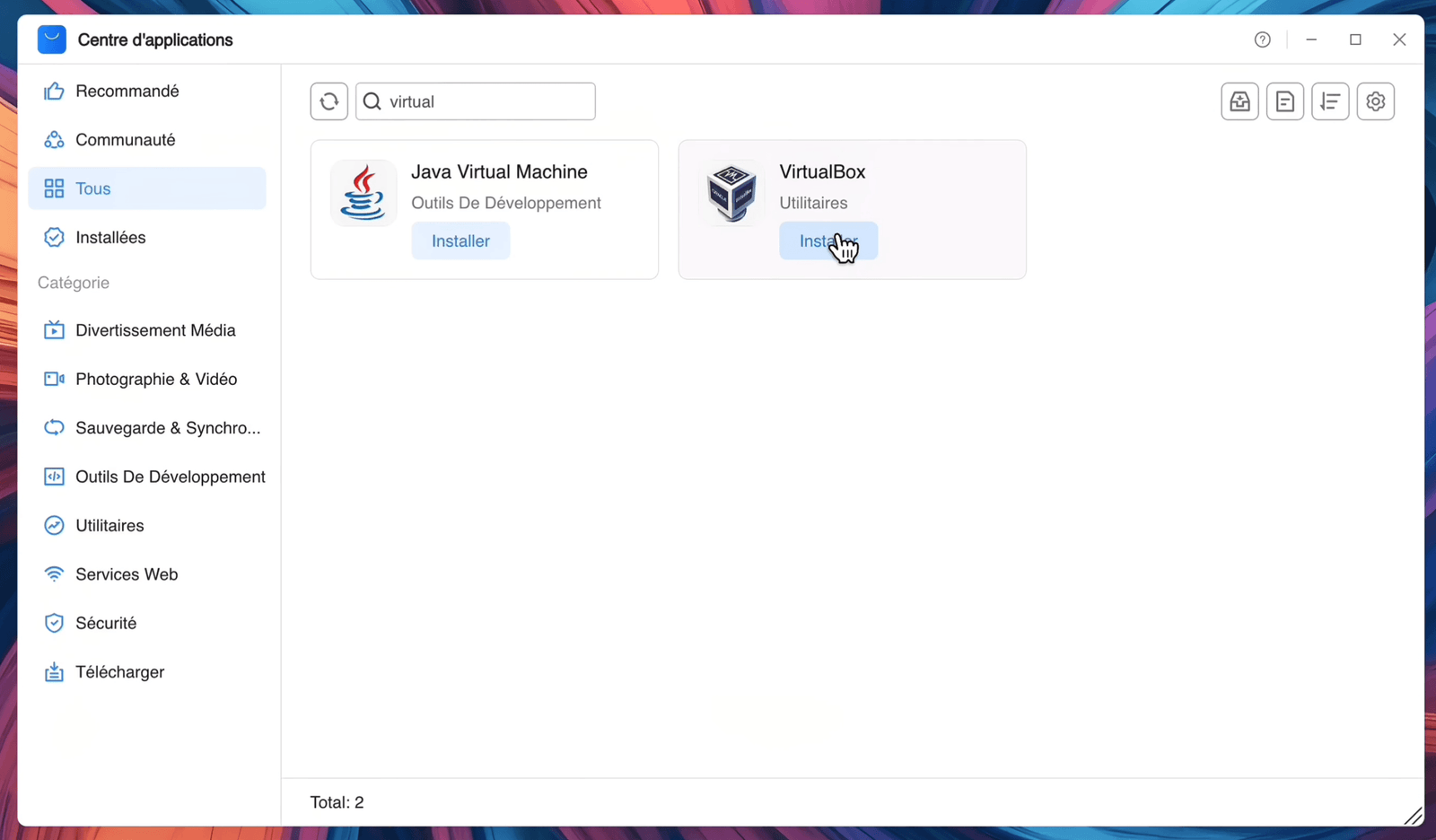
2. Récupérer l'image Home Assistant OS
Sur le site officiel de Home Assistant, menu Installation → section Autre système, téléchargez l'image disque .vdi, spécialement pré-configurée pour VirtualBox. Décompressez le fichier ZIP obtenu pour récupérer le fichier .vdi.
Retournez sur le NAS, ouvrez le Gestionnaire de fichiers, sélectionnez Volume 1 puis le dossier VirtualBox, cliquez sur Charger et importez le fichier .vdi.
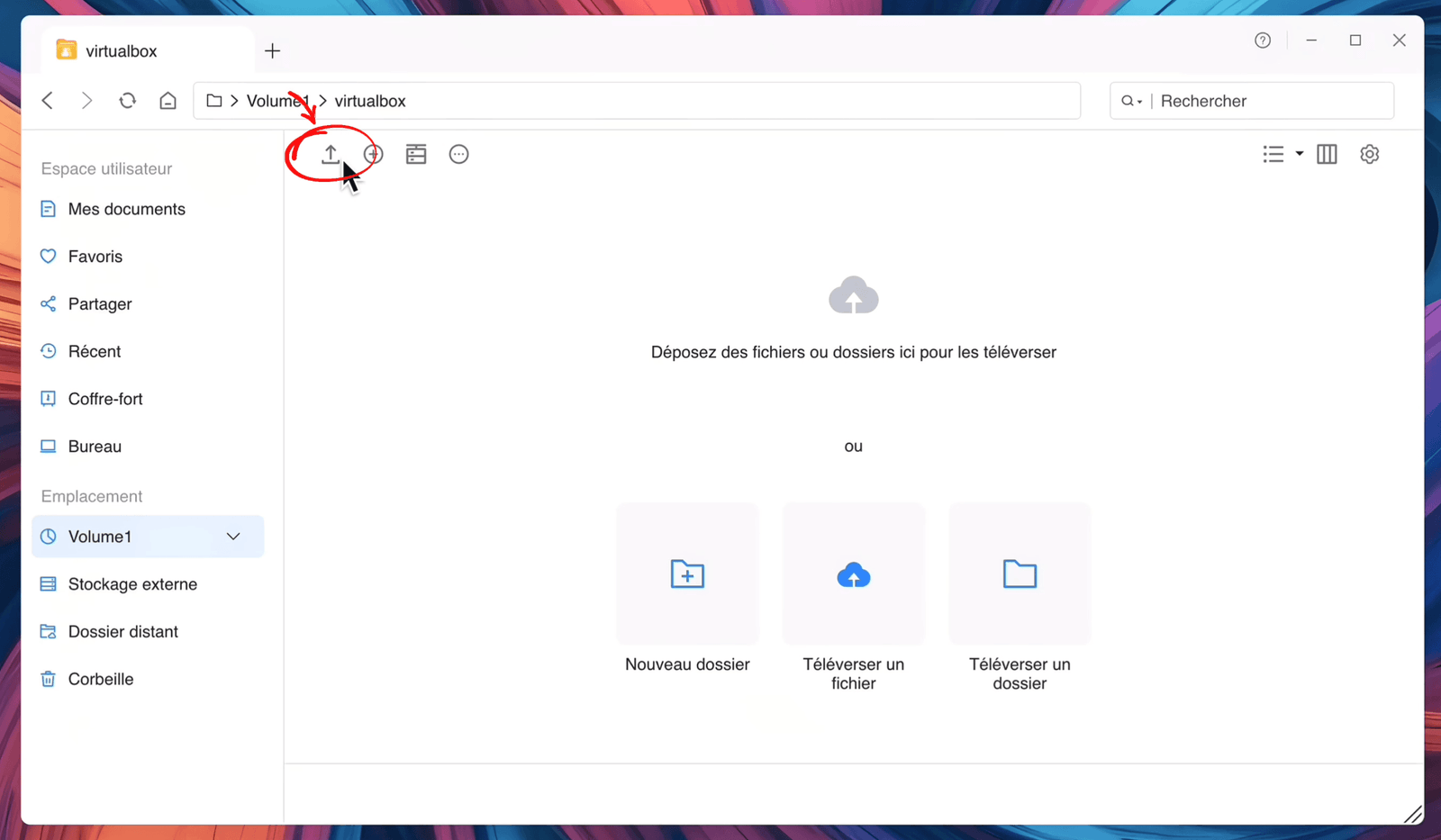
Ouvrez ensuite l'application VirtualBox depuis le centre logiciel. Les identifiants par défaut sont indiqués dans sa description. Connectez-vous, puis changez ce mot de passe depuis le menu Fichier.
3. Créer la machine virtuelle
Cliquez sur New, donnez un nom à la VM, et choisissez bien Linux 64-bit comme type.
- Allouez au moins 2 Go de RAM.
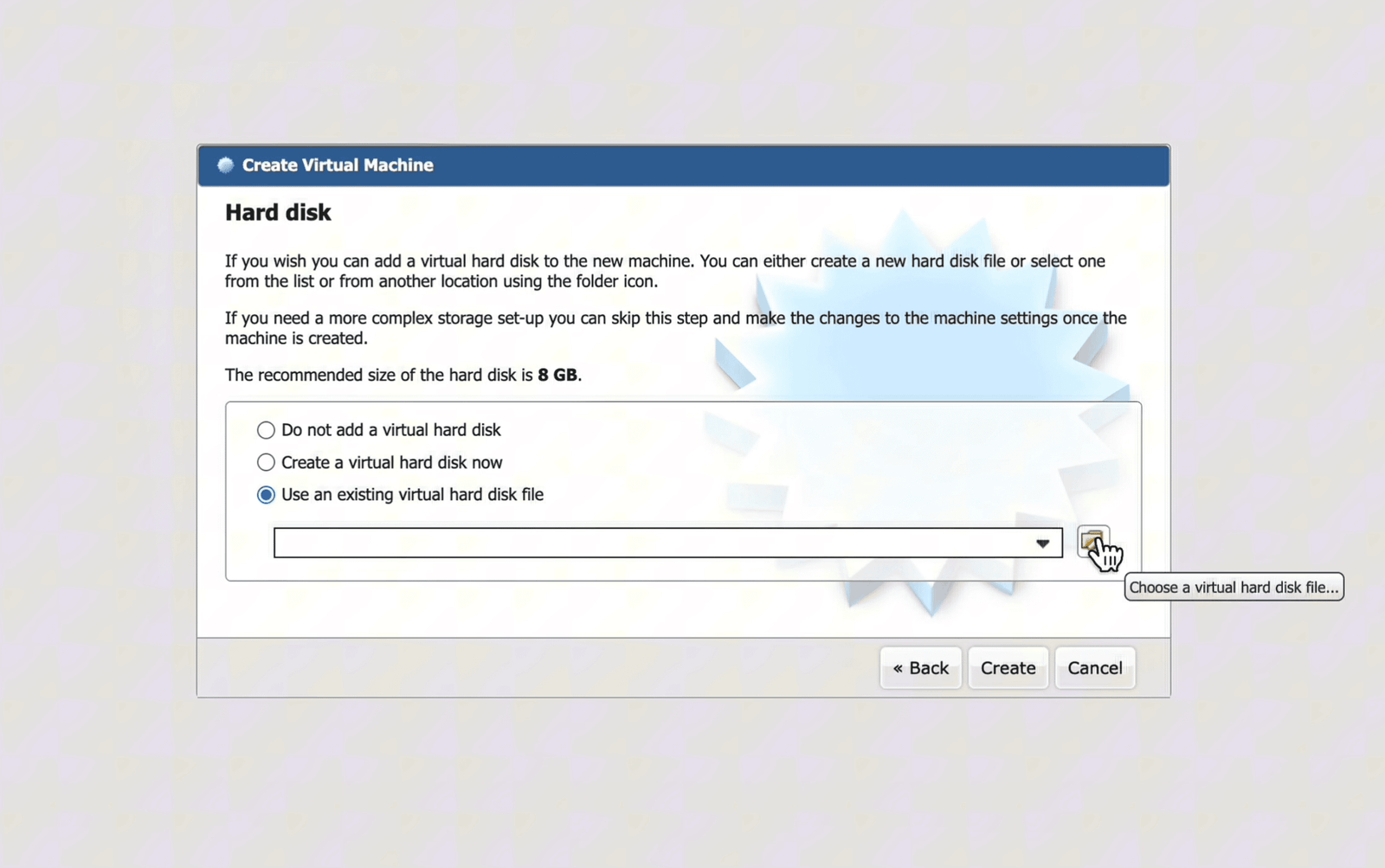
- À l'étape du disque dur, choisissez Utiliser un fichier de disque dur virtuel existant et sélectionnez le
.vdiimporté plus tôt dans Volume 1 / VirtualBox.
4. Les 4 réglages indispensables
Une fois la VM créée, retournez dans ses paramètres avant de démarrer :
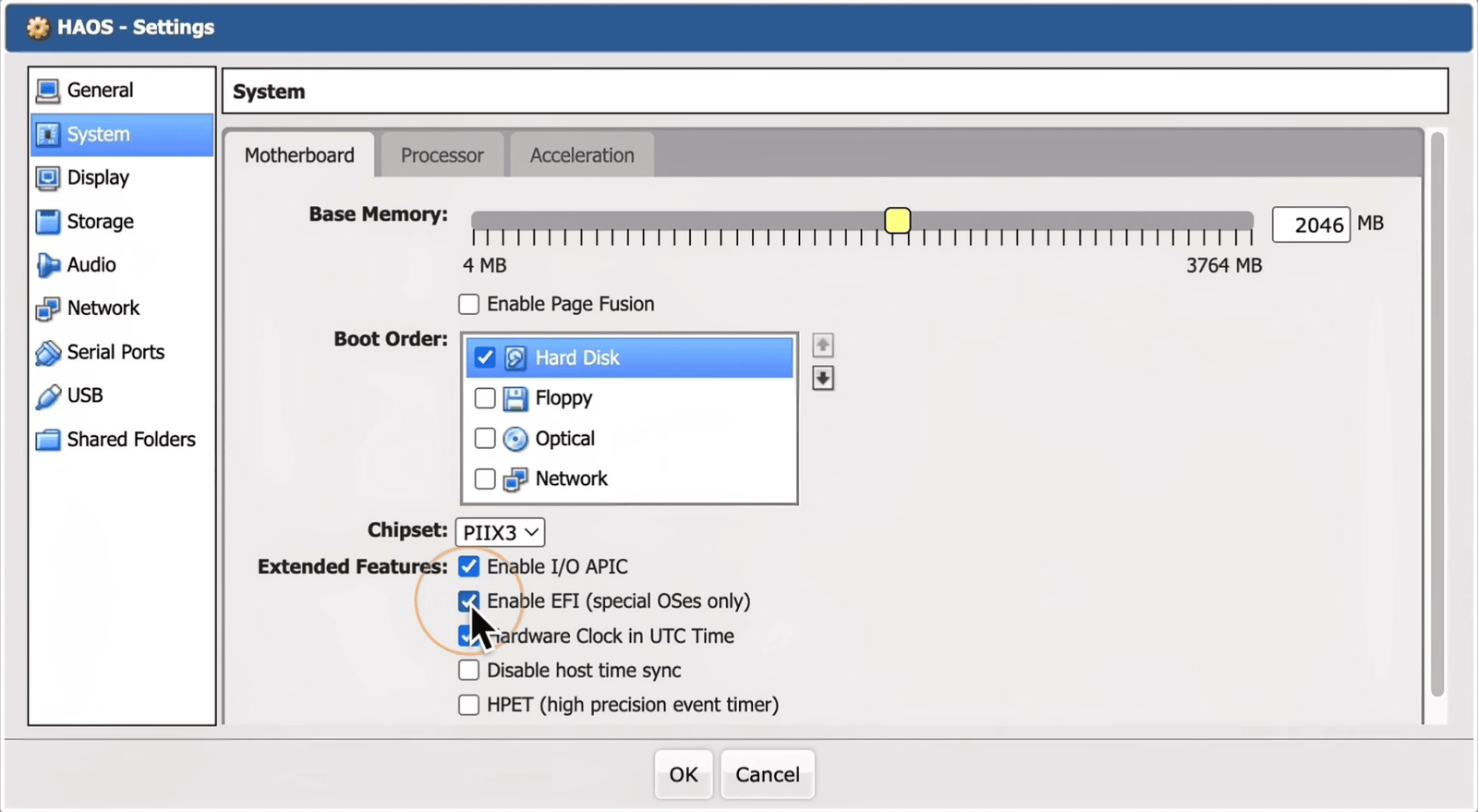
- Système → Carte mère : décochez lecteur de disquette et de CD (optionnel), et surtout cochez "Activer EFI". C'est le firmware de démarrage de Home Assistant : sans ça, la machine ne démarre jamais.
- Système → Processeur : VirtualBox n'alloue qu'un seul cœur par défaut. Le NAS en a 4, autant lui en donner 2.
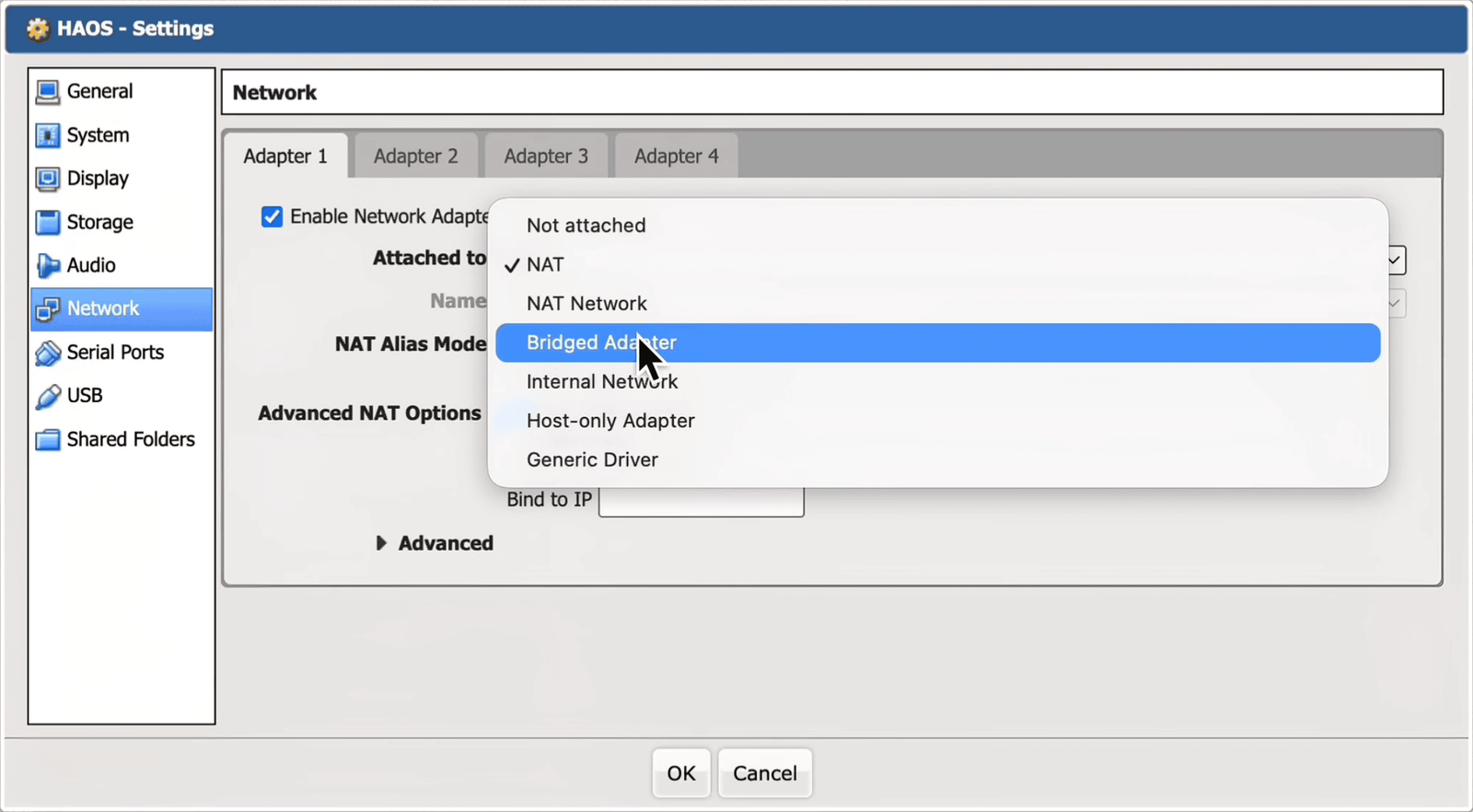
- Réseau : passez de "NAT" à "Bridged Adapter". Home Assistant a besoin de sa propre adresse IP sur le réseau local pour discuter directement avec vos équipements : en NAT, il resterait isolé.
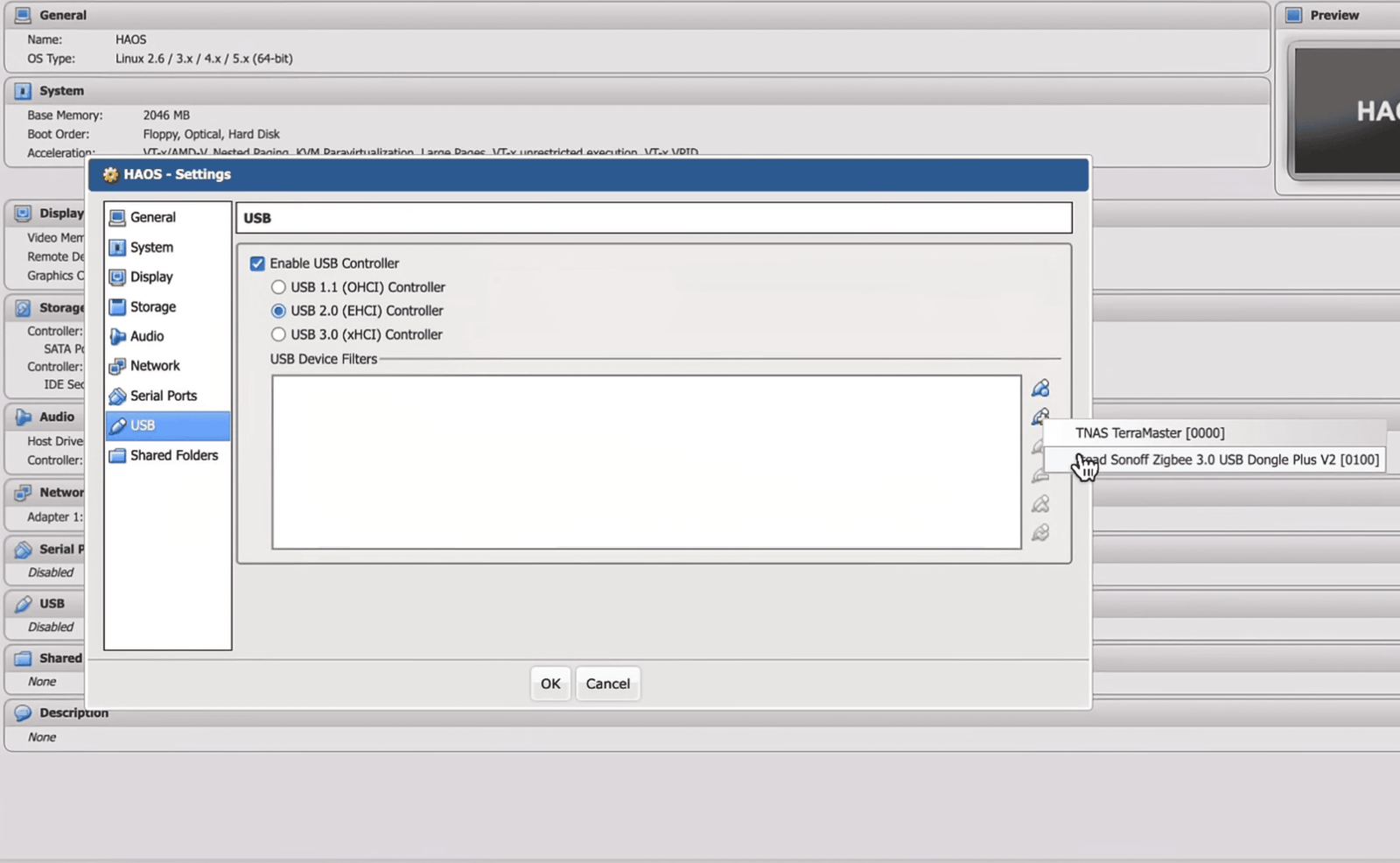
- USB (si vous avez un dongle Zigbee/Z-Wave) : branchez-le sur le NAS, puis dans l'onglet USB cochez "Activer le contrôleur USB", choisissez USB 2.0, cliquez sur le crayon et sélectionnez votre dongle.
5. Démarrage
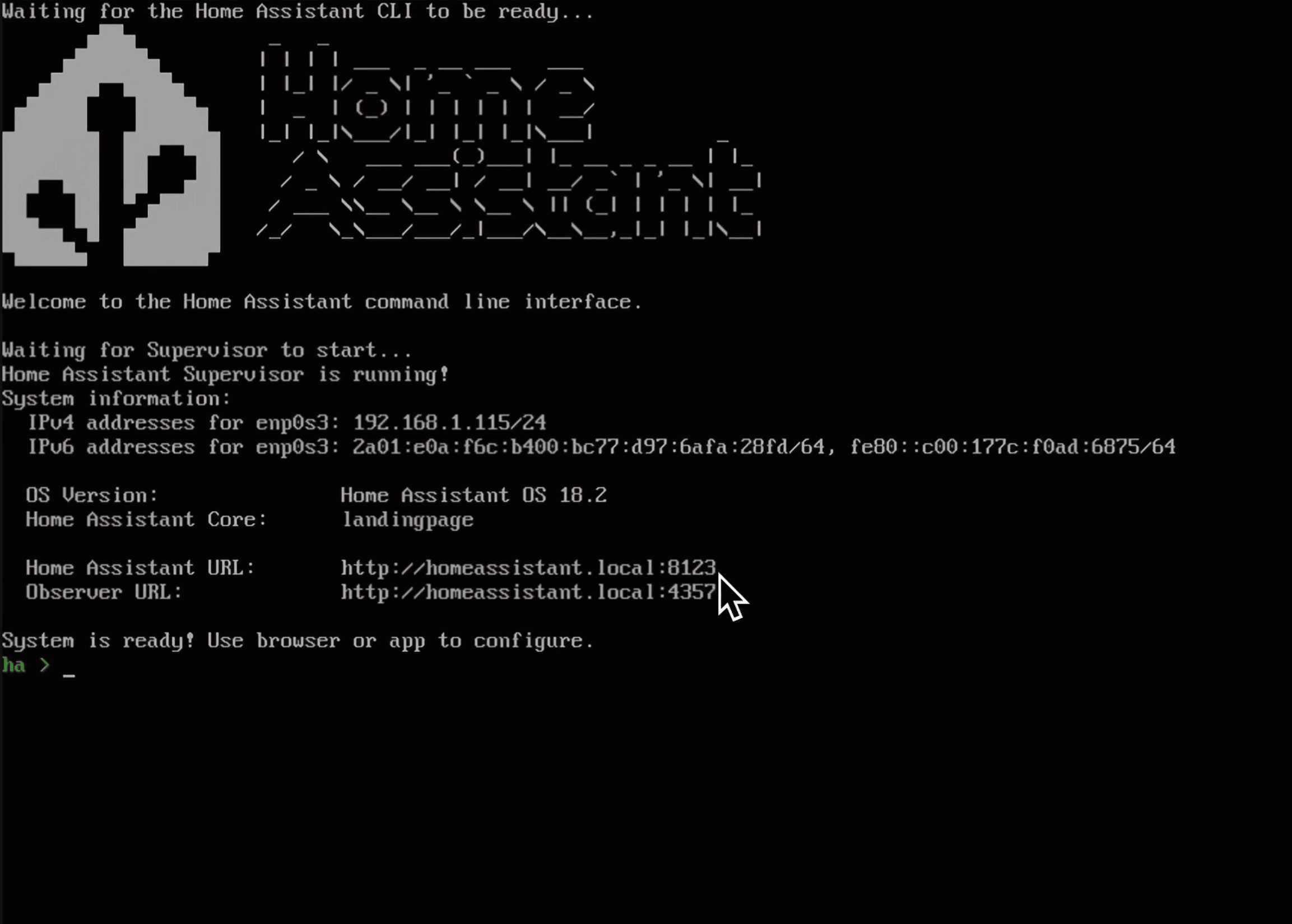
Sélectionnez la VM et cliquez sur Start. Inutile de choisir un disque de démarrage : l'OS est déjà préinstallé, cliquez à nouveau sur Start. Comptez 3 à 5 minutes pour l'installation initiale.
Astuce : si l'aperçu de la VM ne s'actualise pas en plein écran, fermez et rouvrez simplement la fenêtre.
Une fois l'adresse IP de la VM récupérée, ouvrez un nouvel onglet et tapez cette IP suivie du port :8123. L'écran de création de compte Home Assistant apparaît : votre domotique tourne maintenant sur le NAS, isolée, sécurisée et facilement sauvegardable. Vérifiez au passage que votre dongle a bien été transféré vers la VM.
En conclusion
Propulsé par TOS 7 et affiché autour de 250 €, ce NAS est une excellente surprise. Le bond en avant logiciel de la marque, couplé à ce processeur x86, en fait une machine d'entrée de gamme vraiment intéressante : centraliser ses données familiales, servir de serveur multimédia, et piloter toute sa maison connectée, sans multiplier les appareils ni se ruiner.