
Sonnette Reolink nouvelle génération : installation 100% locale avec le Home Hub
Publié le 20 juillet 2026 à 17h304 min de lecture
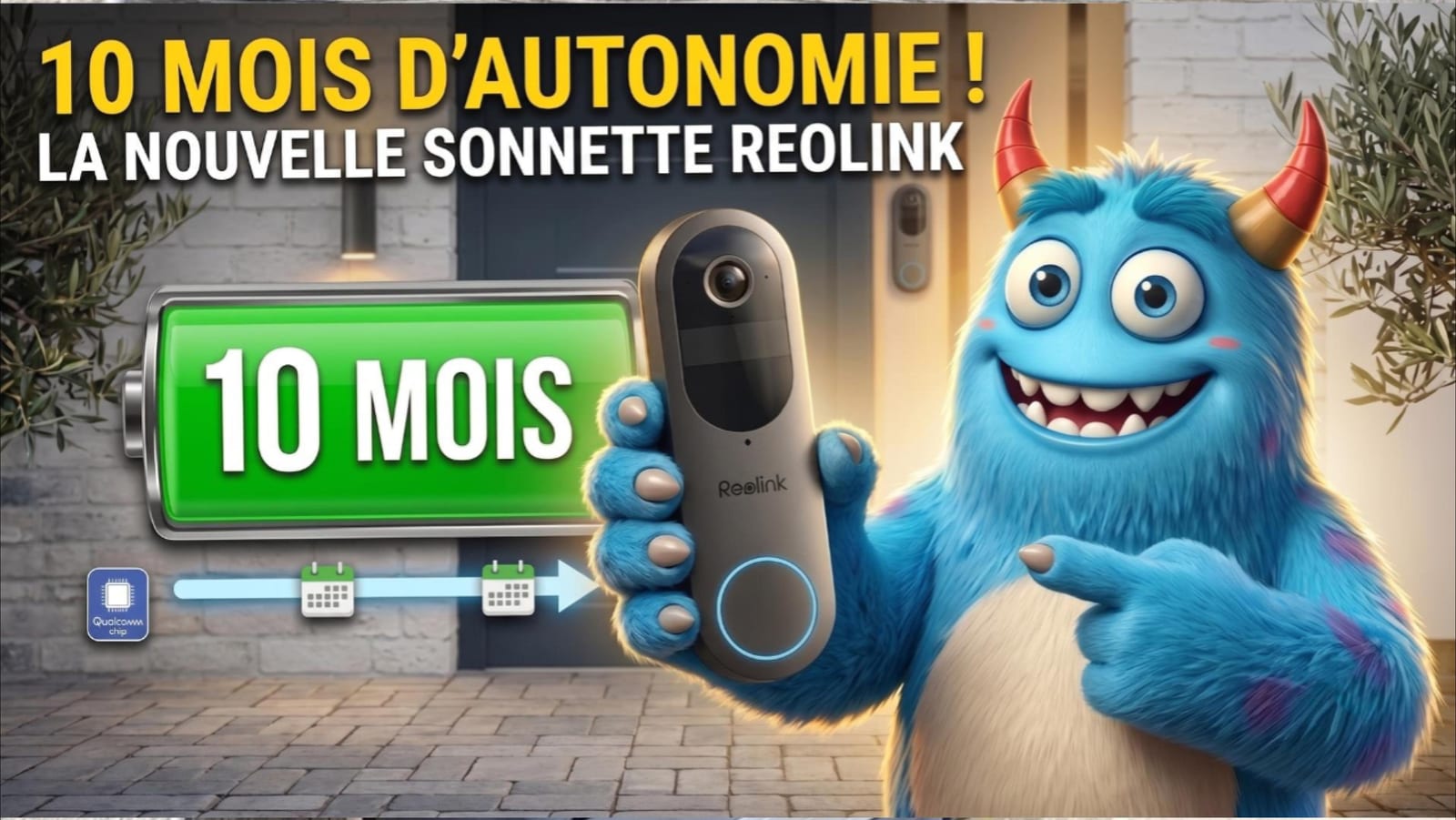
Sonnette Reolink sur batterie (10 mois d'autonomie) et Home Hub : installation, cale 3D à 45° et intégration Home Assistant 100% locale.
 Voir la vidéoYouTube
Sommaire de l'article
Ce qui change sur cette nouvelle génération
Le design reste fidèle à la première génération de sonnette Reolink, mais les vraies nouveautés sont sous le capot :
- Autonomie doublée : jusqu'à 10 mois sur batterie (300 jours annoncés), grâce à la nouvelle puce Qualcomm basse consommation. Un support solaire est prévu plus tard dans l'année pour une recharge automatique.
- HDR nettement amélioré pour des images de nuit bien plus réalistes.
- Masquage de la voix (modification du timbre). Pas encore disponible via le hub au moment du test, mais ça ne devrait pas tarder. Utile par exemple pour donner une voix d'adulte si un enfant seul à la maison doit répondre.
- Enregistrement continu possible si la sonnette est branchée sur une alimentation plutôt qu'en mode batterie.
L'IA embarquée fait la différence entre personnes, colis, véhicules et animaux : avec une entité Home Assistant dédiée à chaque type, pour savoir exactement ce qui se trouve devant la porte. Réponse possible directement depuis l'application, en appel vocal, et compatibilité complète avec Google Assistant et Alexa pour l'affichage du flux vidéo.
Le Home Hub Reolink, indispensable pour le 100% local
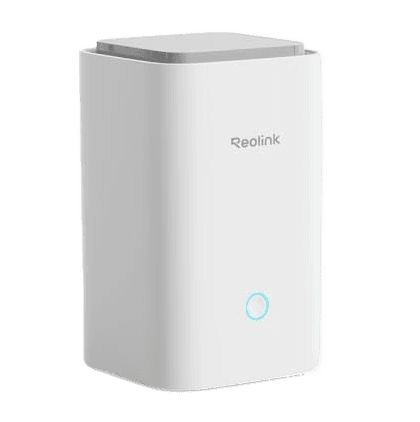
Pour remonter le flux vidéo et les entités proprement et localement sur Home Assistant, il faut passer par le Home Hub Reolink : c'est lui qui fait la passerelle. Compact et esthétique, il dispose de deux emplacements micro SD pour sauvegarder les enregistrements des équipements connectés.
Installation minimale : on l'alimente, on le branche sur le réseau filaire, et on passe à la configuration depuis l'application Reolink.
Appairage du hub
- Scannez le QR code du hub pour lancer son initialisation.
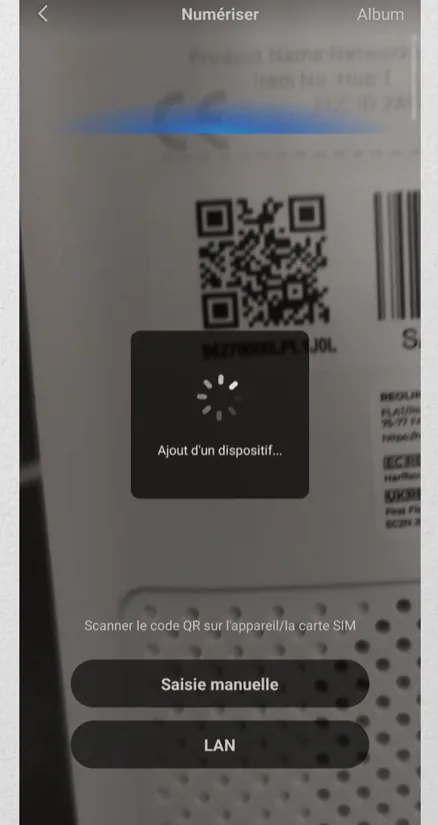
- Attribuez un mot de passe, puis un nom pour l'application.
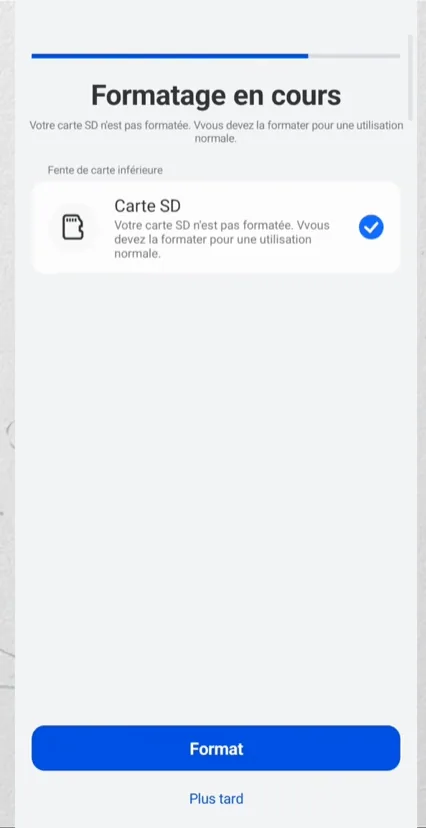
- Le hub propose de formater les cartes micro SD, avec le choix de chiffrer ou non les enregistrements. À vous de voir selon la sensibilité du contenu filmé.
Ajout de la sonnette
Même principe : scannez le QR code de la sonnette, alimentez-la, validez le démarrage.
Astuce : selon la distance avec votre domicile, connectez la sonnette directement sur le Wi-Fi généré par le hub, plutôt que sur celui de votre box internet. Ça isole le flux vidéo du reste du réseau local, et le placement du hub offre souvent une meilleure portée.
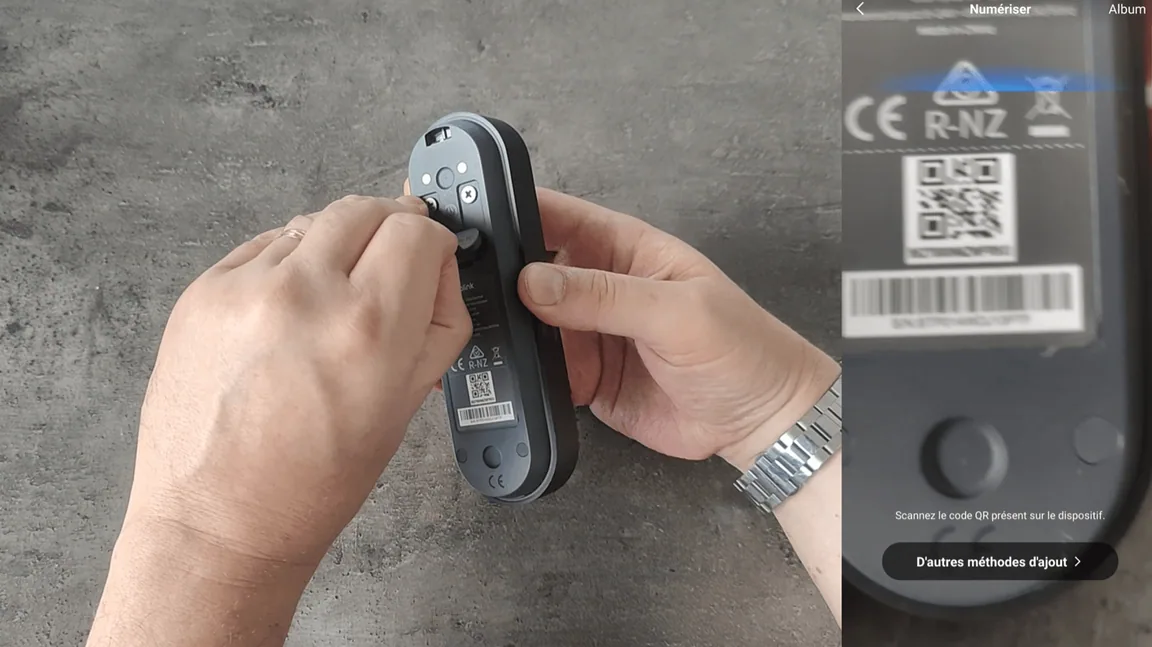
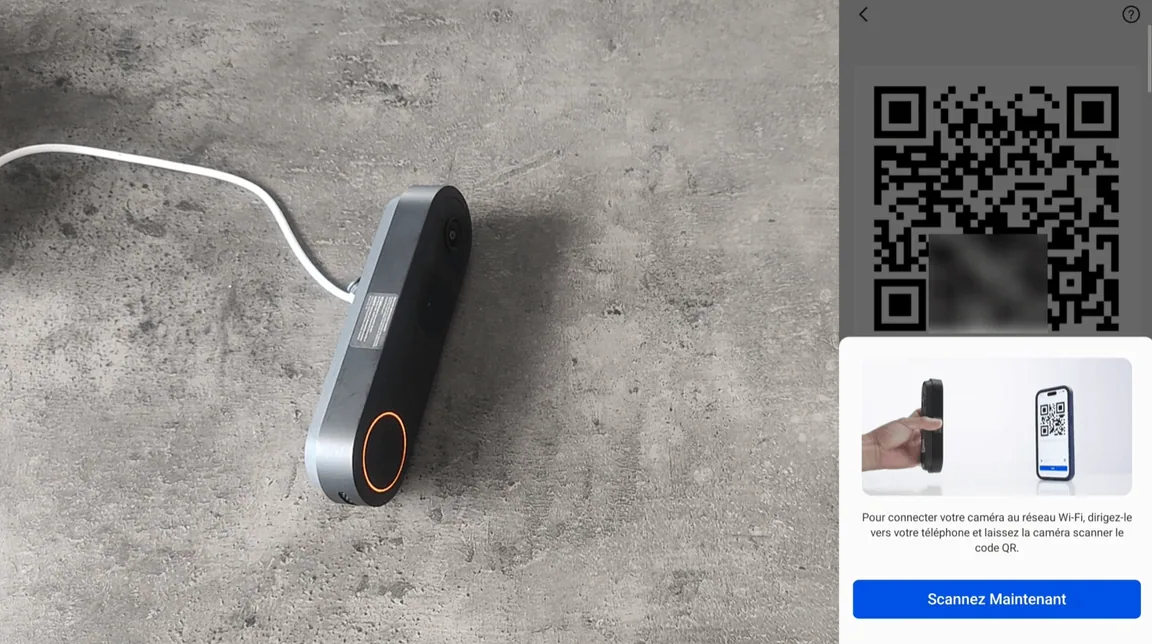
Un QR code s'affiche alors sur le téléphone : il faut le présenter devant l'objectif de la sonnette pour valider la connexion, puis lui donner un nom. Aucun mot de passe à saisir cette fois : le point d'entrée est directement géré par le hub, ce qui simplifie grandement la gestion au quotidien.
Installation physique : la cale 3D sur mesure
La sonnette est livrée avec une cale inclinée de 15°, suffisante dans la plupart des cas. Mais quand l'espace manque entre la porte et l'encadrement, cet angle n'est pas optimal.
Deux cales sur mesure ont été modélisées pour un angle parfait de 45° :
- Une qui se place directement dans un angle en se fixant sur un côté du mur.
- Une autre pensée pour être décalée sans laisser de jour.
Les deux modèles sont compatibles avec le mode batterie ou filaire, et fonctionnent aussi bien avec la première génération qu'avec celle-ci. Fichiers gratuits sur MakerWorld et pièces imprimées prêtes à poser sur ma boutique pour ceux qui n'ont pas d'imprimante 3D.
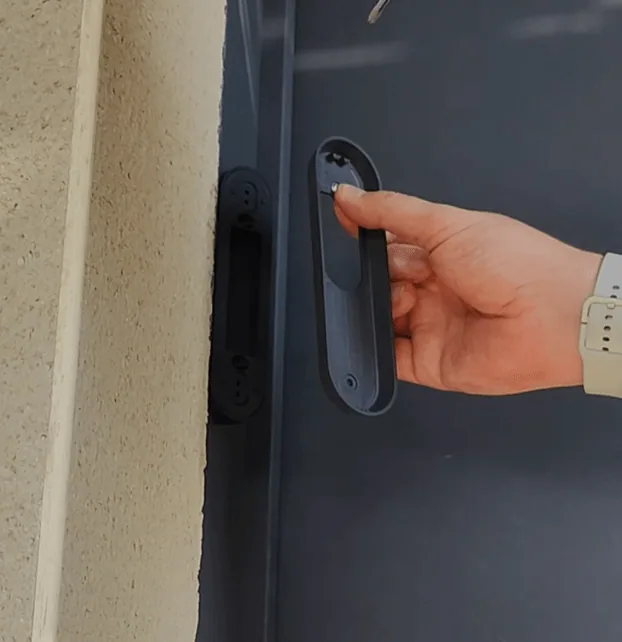
Une fois fixée, la sonnette ne peut être retirée qu'avec l'outil fourni (type extracteur de carte SIM), et déclenche une alarme en cas de tentative d'arrachement.
L'étape obligatoire qu'on oublie souvent
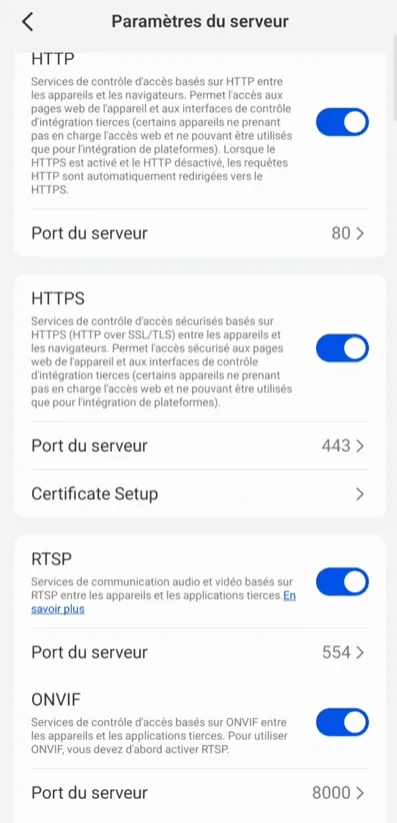
Par défaut, Reolink ferme les ports de communication locaux sur le hub. Sans cette étape, l'intégration Home Assistant ne pourra pas se connecter à l'API locale et l'installation échouera.
Dans les paramètres du hub : Paramètres réseau avancés → Paramètres du serveur, puis activez les protocoles HTTP, HTTPS, RTSP et ONVIF.
Intégration dans Home Assistant
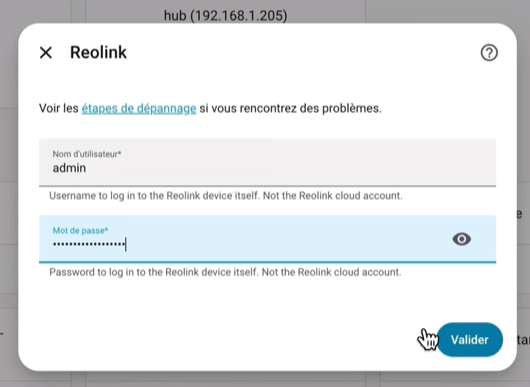
Une fois le hub ouvert sur le réseau local : Paramètres → Appareils et services. Si l'intégration Reolink est déjà installée, le hub devrait apparaître automatiquement. Sinon, cherchez l'intégration officielle Reolink et renseignez l'adresse IP du hub, le nom d'utilisateur et le mot de passe définis à l'initialisation.
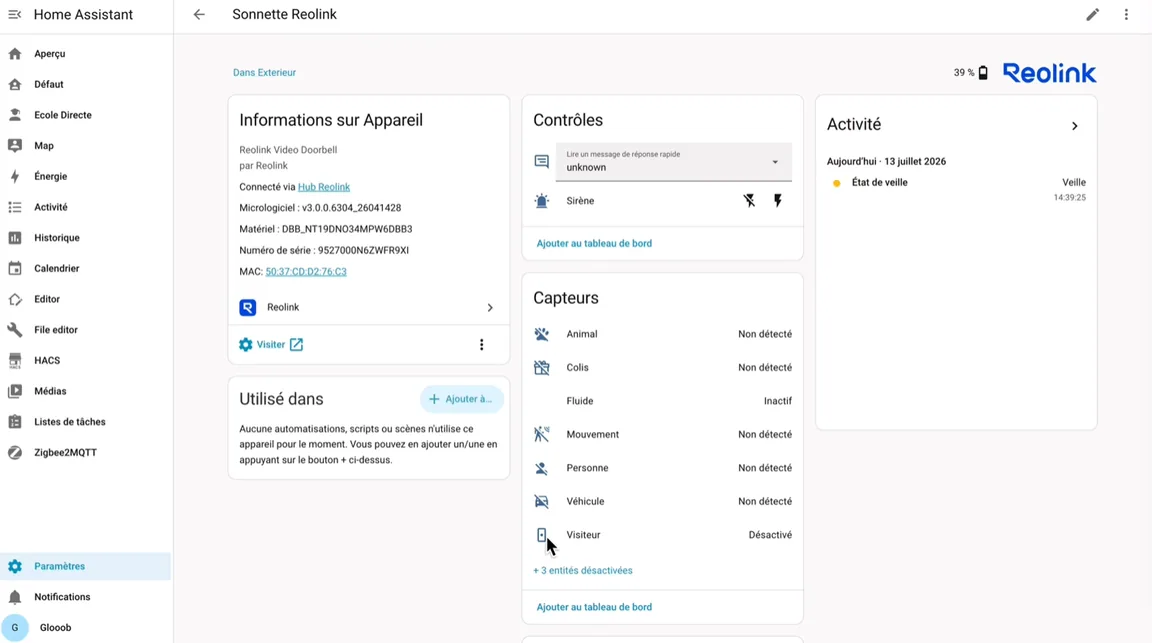
L'intégration remonte le hub et tous les équipements connectés dessus. Après leur avoir attribué une pièce, chaque équipement expose ses entités : pour la sonnette, flux vidéo en direct, niveau de batterie, capteur de détection, et capteur d'appui sur le bouton. Tout est fluide, réactif, et 100% local : rien ne transite par des serveurs externes.
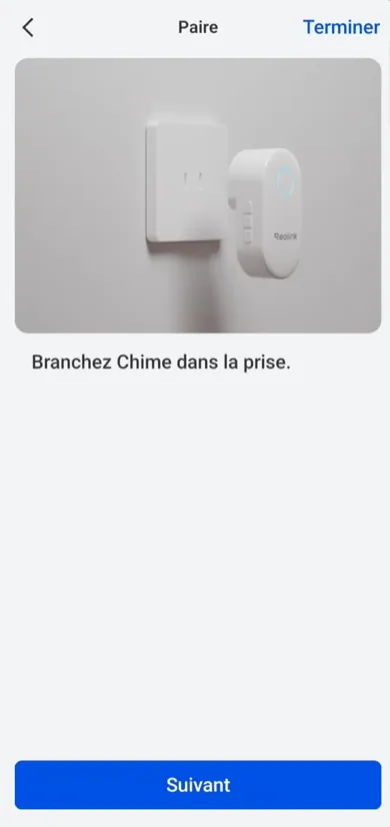
Le carillon (En option)
Installation très simple : il se branche directement sur une prise de courant classique à l'intérieur, sans avoir besoin de scanner de QR code. Un appui de quelques secondes sur le bouton de réglage, puis ajout dans l'application Reolink via le menu "Chime".
Réglages disponibles : choix de la sonnerie et réglage du volume. Pratique pour les grandes maisons ou celles à étages.
En conclusion
Il ne reste plus qu'à imaginer les automatisations : faire sonner les enceintes connectées, envoyer une notification avec capture d'image sur le téléphone quand quelqu'un sonne... Une intégration propre, réactive, et surtout entièrement locale.
Transparence : Ce n'est pas un placement de produit. Le matériel m'a été envoyé par la marque, à ma demande, pour en faire une vidéo, sans contrepartie.
Produits présentés dans cet article
À lire aussi
- Test du Keypad 2 NFC et de la Smart Lock UltraNuki Smart Lock Ultra et Keypad 2 NFC : code, empreinte ou NFC pour ouvrir votre porte, 100% local avec Home Assistant en MQTT.
- M5Stack Dial : la télécommande tactile 100% locale pour Home AssistantTuto complet pour flasher le M5Stack Dial avec ESPHome et piloter lumières, chauffage, volets et scènes depuis un écran tactile, sans cloud.
- TerraMaster F2-425 : le NAS x86 qui fait tourner Home Assistant sans compromisUn NAS 2 baies entre 250 et 300 € avec un vrai processeur x86 : le tuto pour virtualiser Home Assistant OS avec VirtualBox.